
Автор: Нико Гамсахурдия, архитектор и BIM-менеджер. Редакционная проверка: 6 ноября 2026 года.
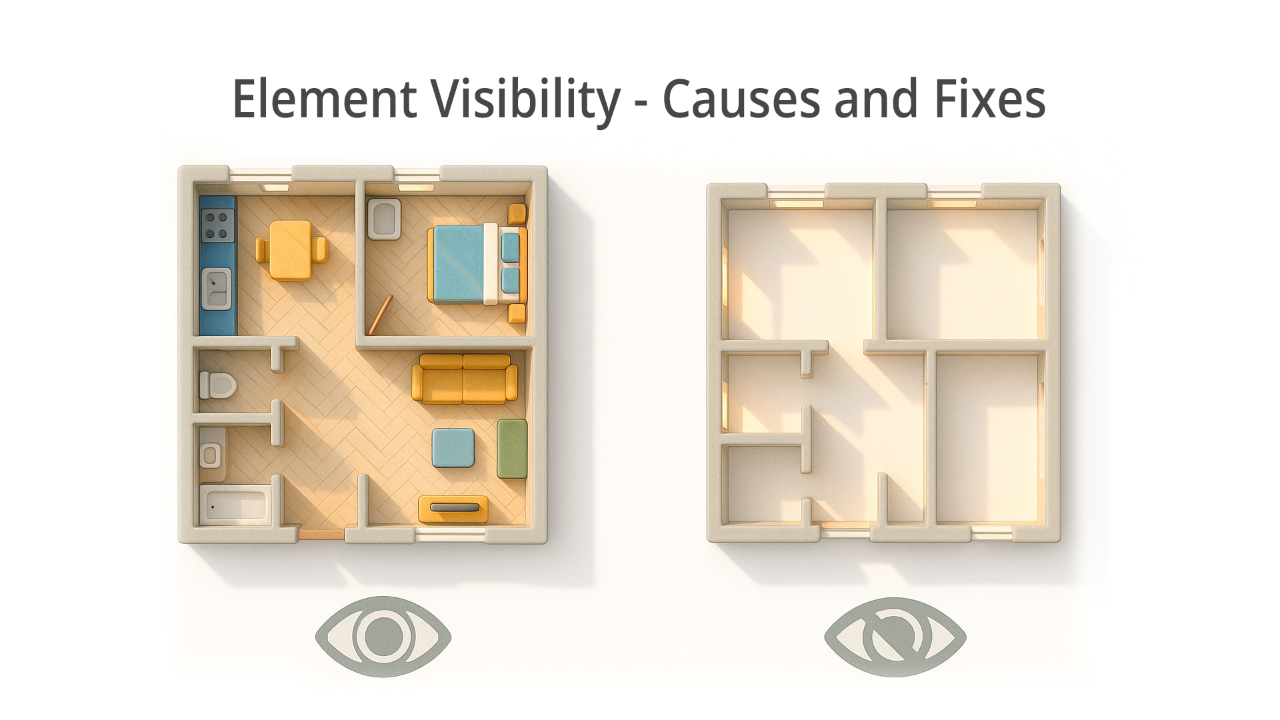
Если элемент виден на одном виде Revit и пропадает на другом, начните с настроек вида. Сбросьте временное скрытие и изоляцию, включите показ скрытых элементов, затем проверьте «Видимость/графику» и границы вида. Диапазон вида важен для планов, но не объясняет все случаи исчезновения элементов.
Порядок работы простой: определите, что именно пропало, измените один параметр и проверьте результат. Ниже разобраны планы, разрезы, связанные модели, рабочие наборы, стадии, варианты конструкции и аннотации. Английские названия команд сохранены, чтобы их было проще найти в интерфейсе и документации.
С чего начать проверку
Последовательность диагностики
- Найдите вид, на котором элемент есть. Сравните его с проблемным видом. Для элемента связи определите файл и экземпляр, в котором он находится.
- Создайте диагностическую копию вида. Для проверки аннотаций используйте копирование с детализацией. Запишите текущий шаблон и значения параметров до изменений.
- Проверьте простые переопределения. Сбросьте Temporary Hide/Isolate, включите Reveal Hidden Elements, проверьте категории и фильтры. Если объект может быть перекрыт другой геометрией, попробуйте каркасный стиль Wireframe.
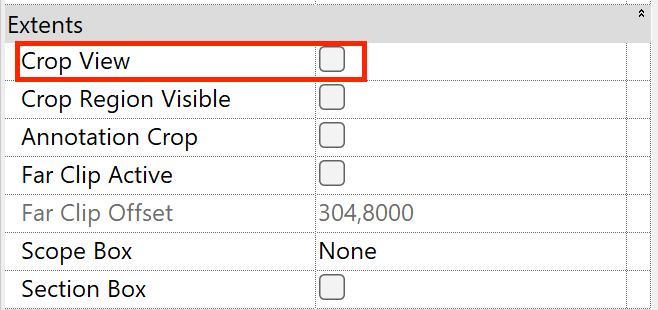
- Проверьте границы. На плане это диапазон вида и обрезка; на разрезе или фасаде это обрезка и дальнее отсечение. В 3D проверьте секущий параллелепипед.
- Проверьте контекст проекта. Найдите нужный рабочий набор, стадию, вариант конструкции и настройки связи. Если другие экземпляры отображаются правильно, проверьте семейство и параметры конкретного экземпляра.
- Внесите минимальное подтвержденное исправление. Верните диагностические переопределения к рабочим значениям. Перед распространением правки общего шаблона проверьте еще один вид, который его использует.
Рабочий 3D-вид помогает локализовать проблему, но у него тоже есть настройки видимости. Отсутствие элемента в 3D само по себе не доказывает, что его удалили.
Диапазон видимости на планах этажей
Что задаёт View Range
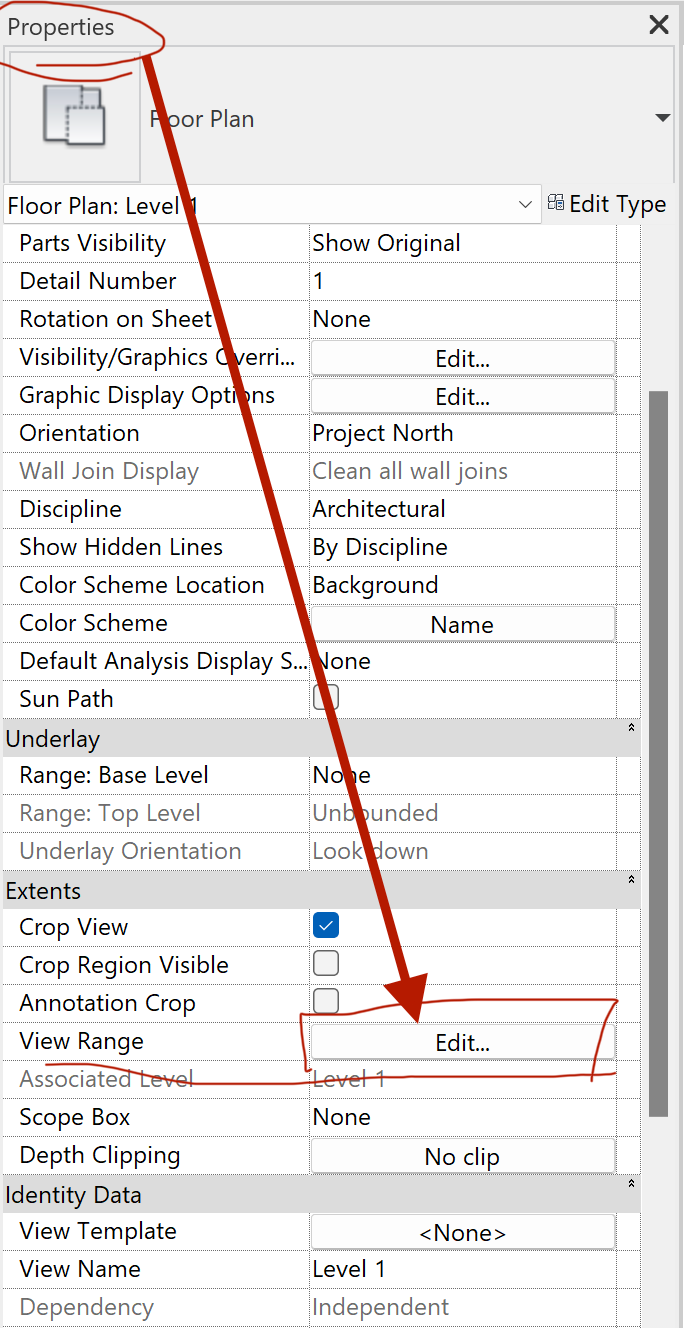
Параметр View Range в палитре Properties.
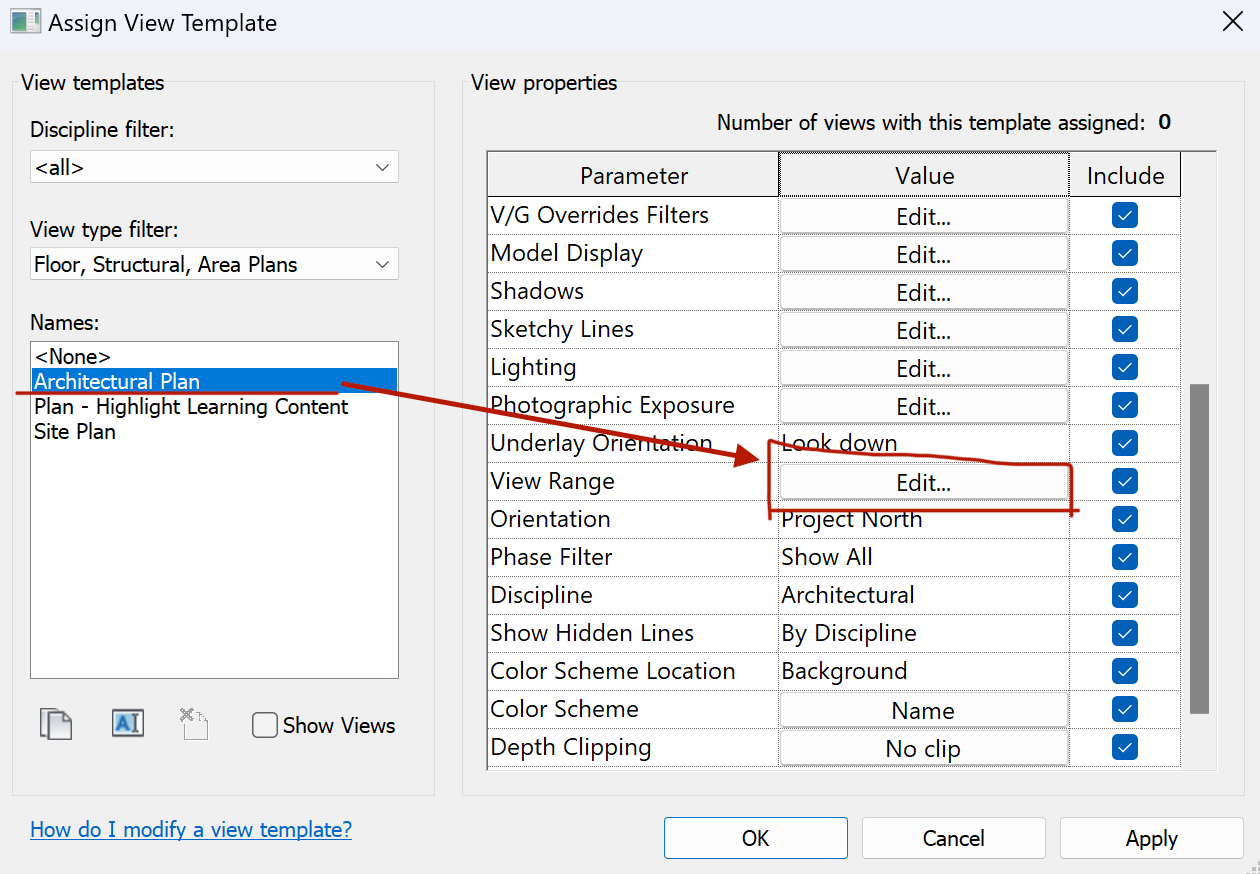
Управление View Range через шаблон вида.
Основной диапазон и глубина вида
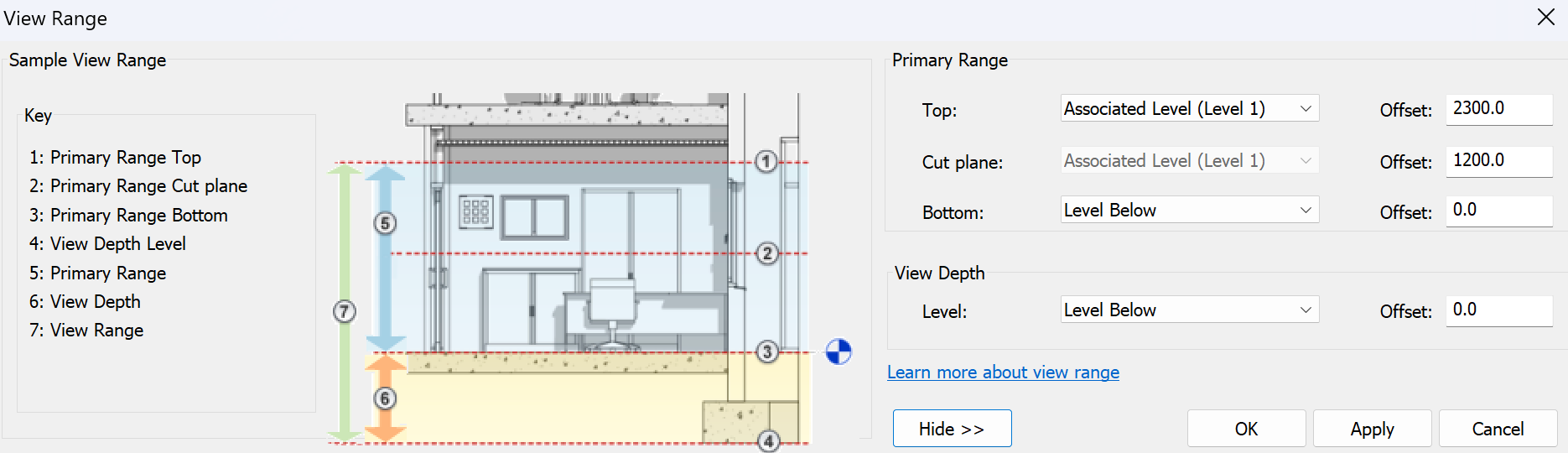
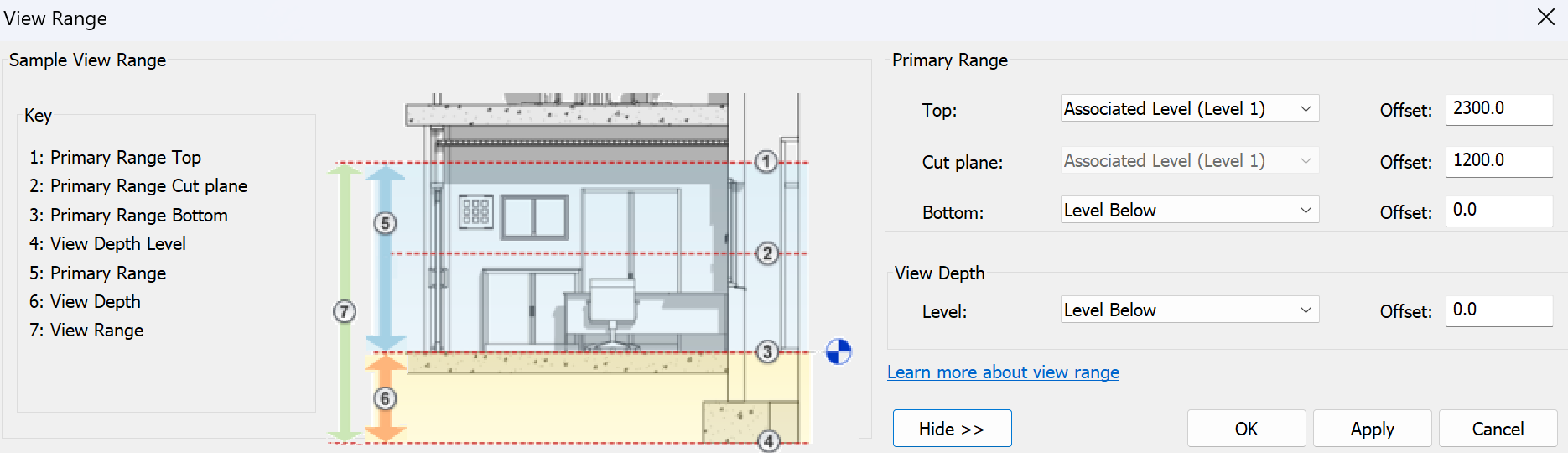
View Range: основной диапазон и глубина вида.
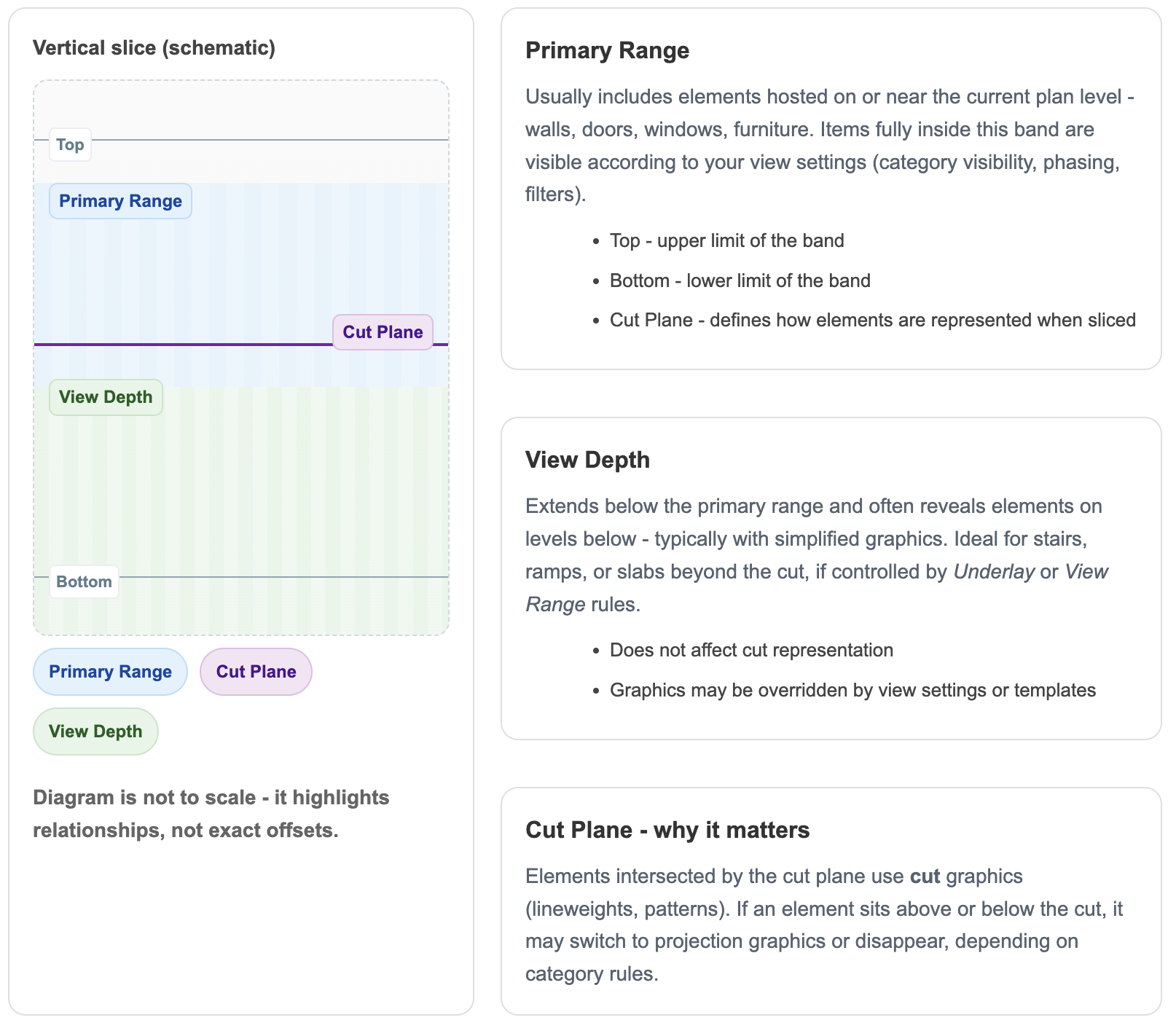
Планы этажей и планы потолков различаются
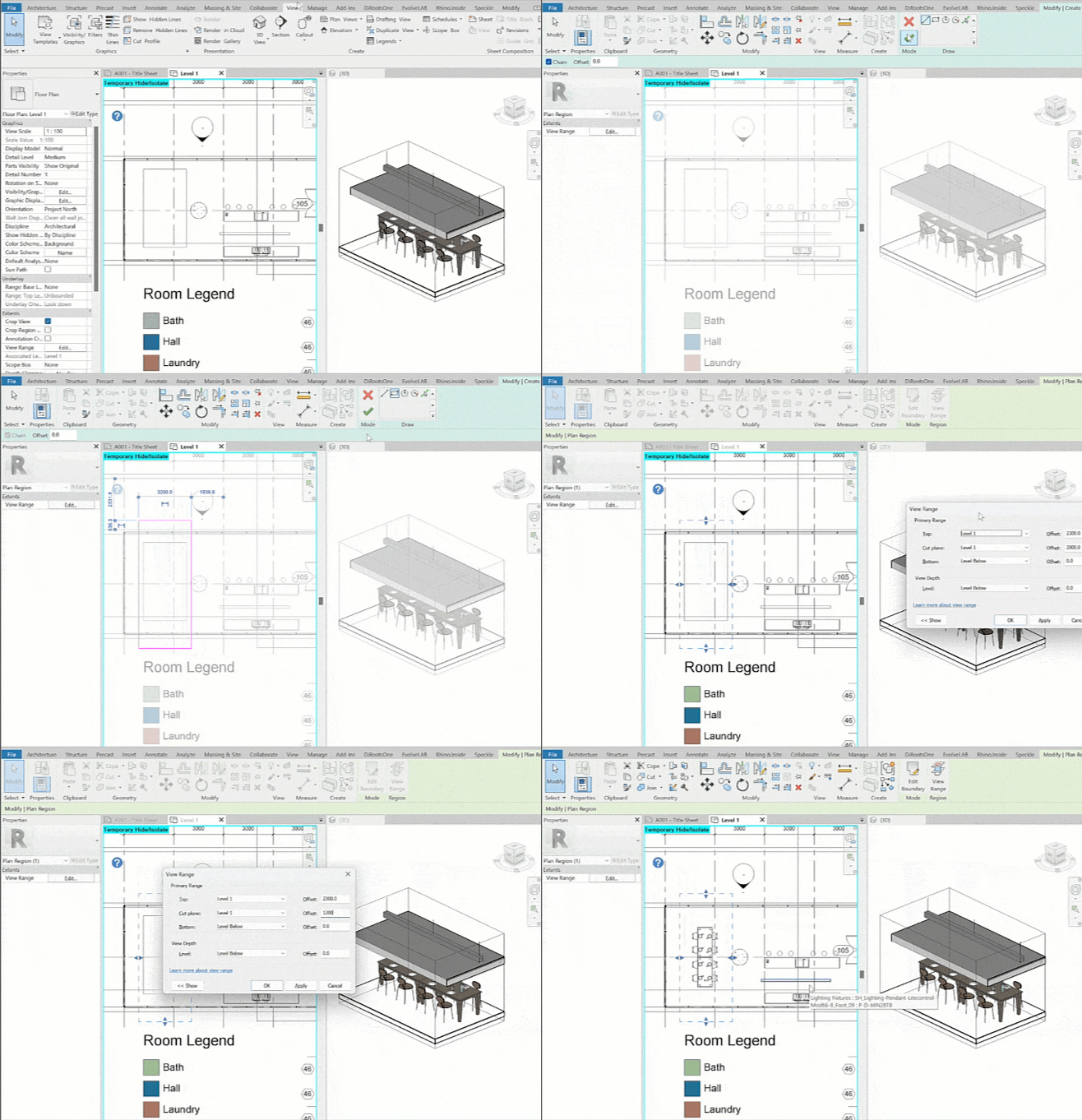
Основной диапазон задаётся плоскостями Top, Cut Plane и Bottom. От них зависит, показывается ли элемент в сечении, проекции или за пределами основного диапазона. Исключения для семейств и категорий также продолжают действовать.
- На плане этажа секущая плоскость находится внутри основного диапазона. View Depth может расширять видимую область ниже нижней плоскости.
- На плане потолка вид направлен вверх от секущей плоскости, и глубина вида продолжается вверх. Не переносите на план потолка правило плана этажа о просмотре ниже нижней плоскости.
Если настройку нельзя изменить непосредственно в виде, проверьте, управляет ли View Template диапазоном видимости.
Plan Region для участков с другой высотой
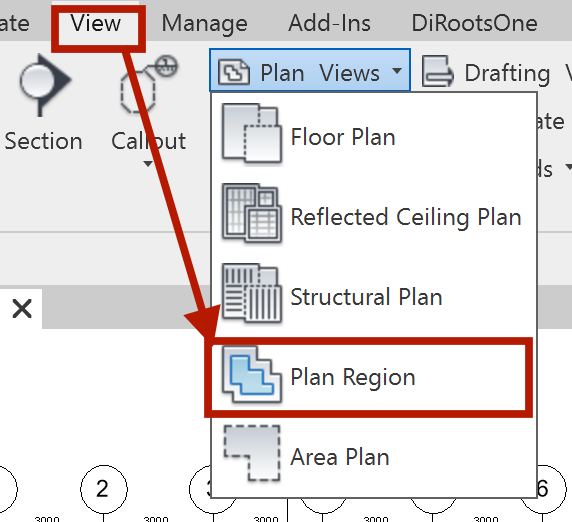
Инструмент Plan Region на вкладке View.
Что делает Plan Region
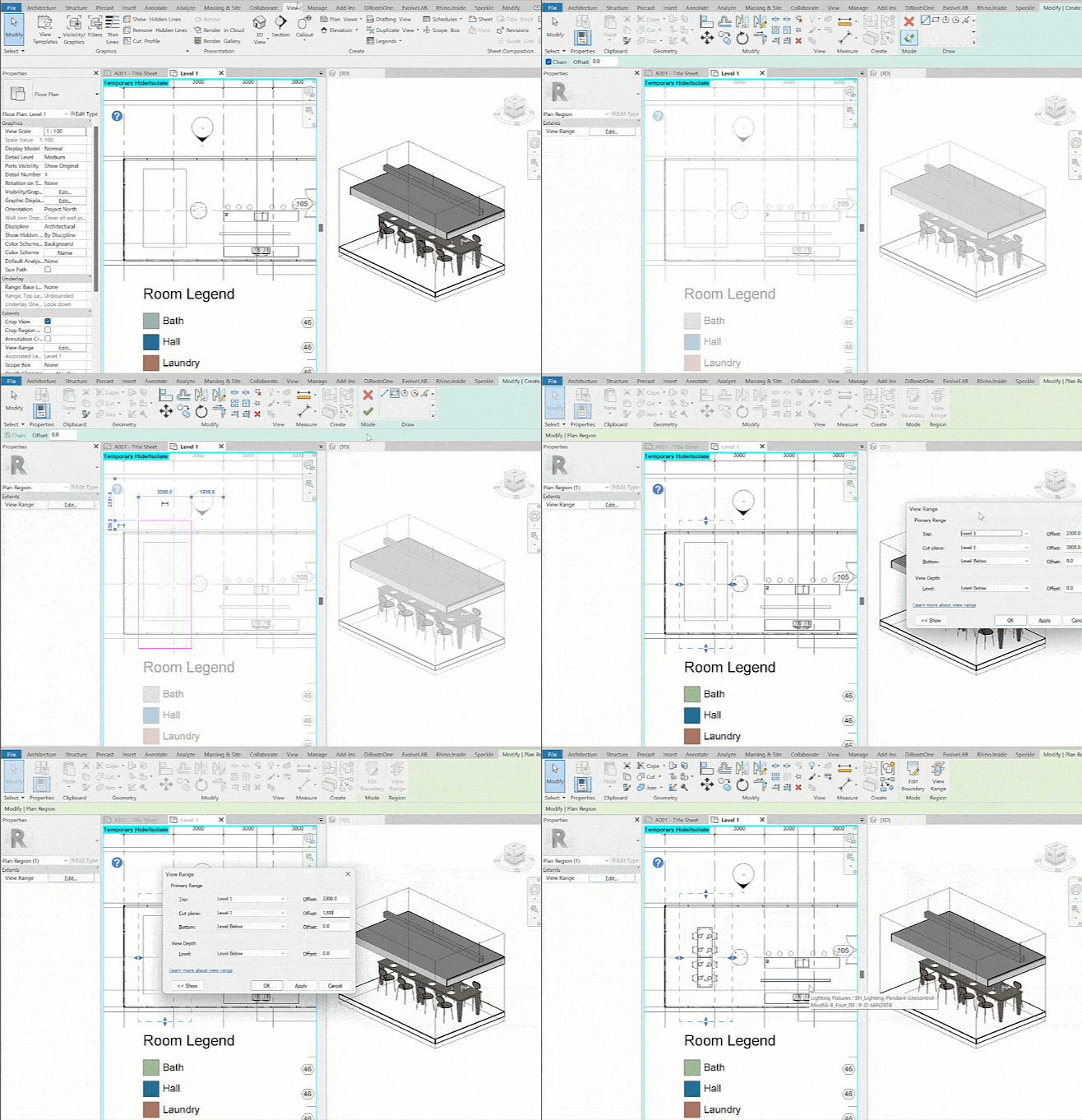
Пример: отображение высоко расположенных окон с помощью Plan Region.
Можно использовать несколько Plan Region с разными диапазонами. Они не должны перекрываться, хотя их границы могут совпадать.
Границы разреза и дальнее отсечение
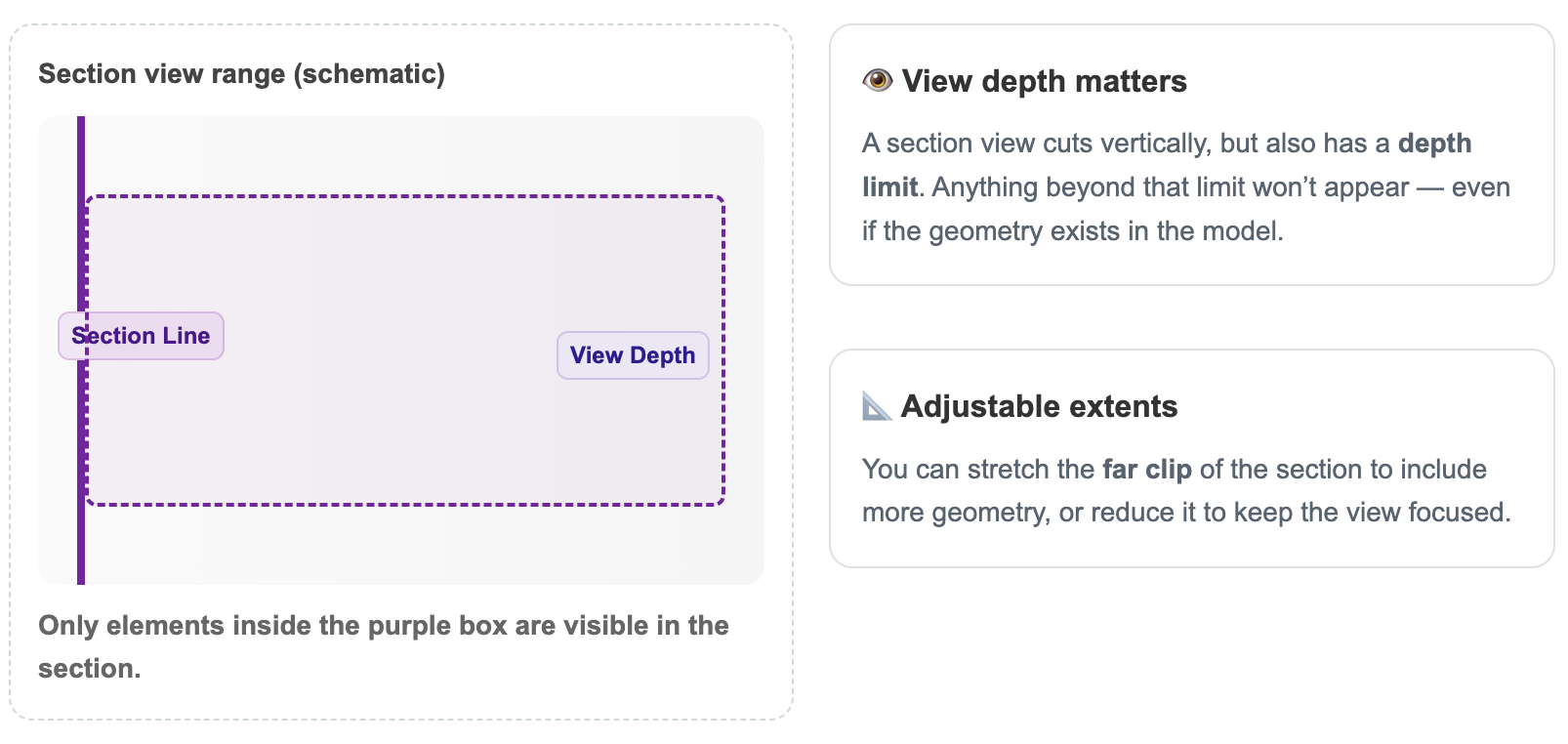
Сравните разрез с планом или 3D-видом, чтобы понять положение элемента. Section Box трёхмерного вида имеет собственные границы и не воспроизводит автоматически обрезку или дальнее отсечение разреза.
Глубина дальнего отсечения (Far Clip Offset)
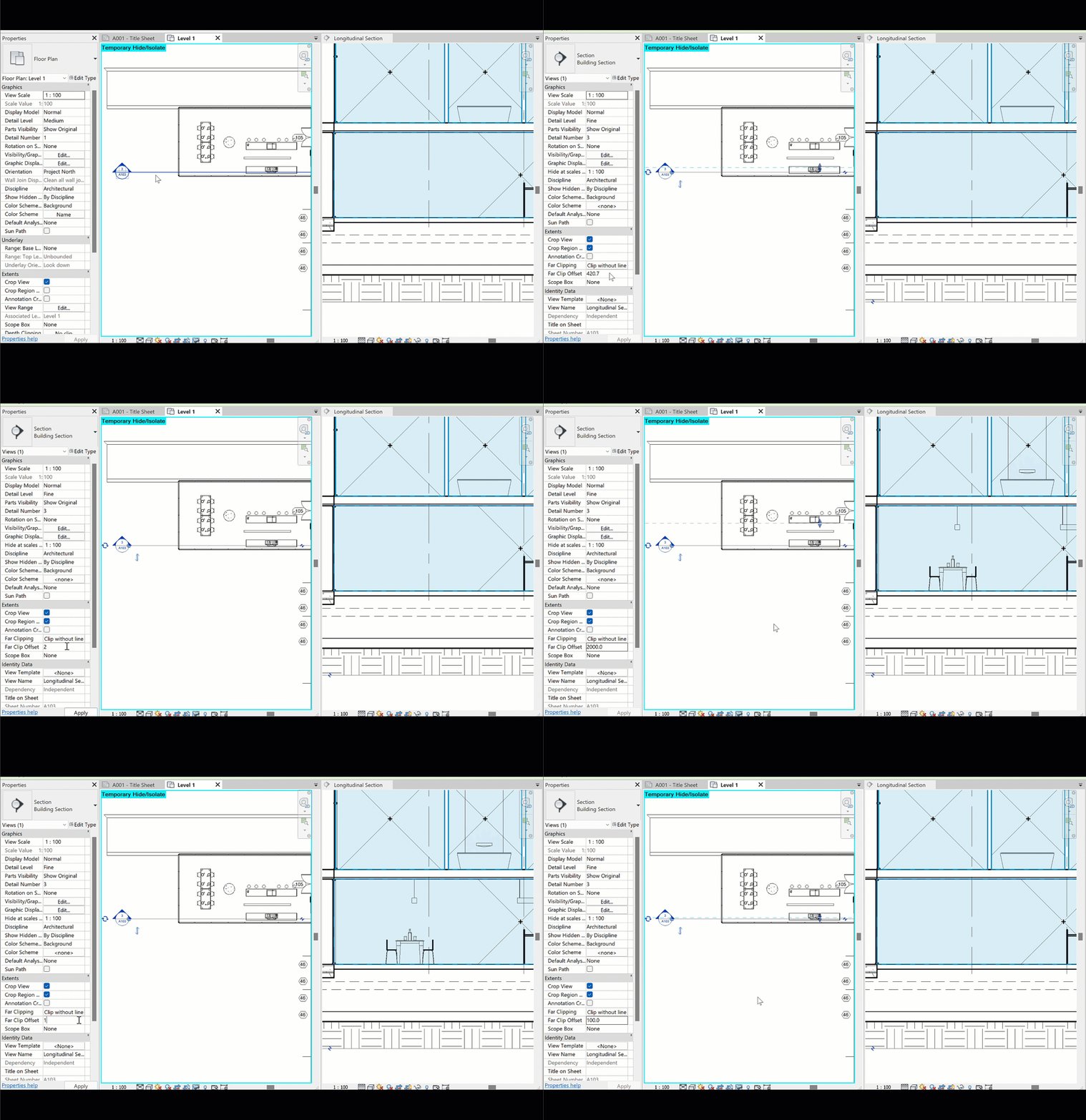
Изменение Far Clip Offset для проверки отсутствующей геометрии.
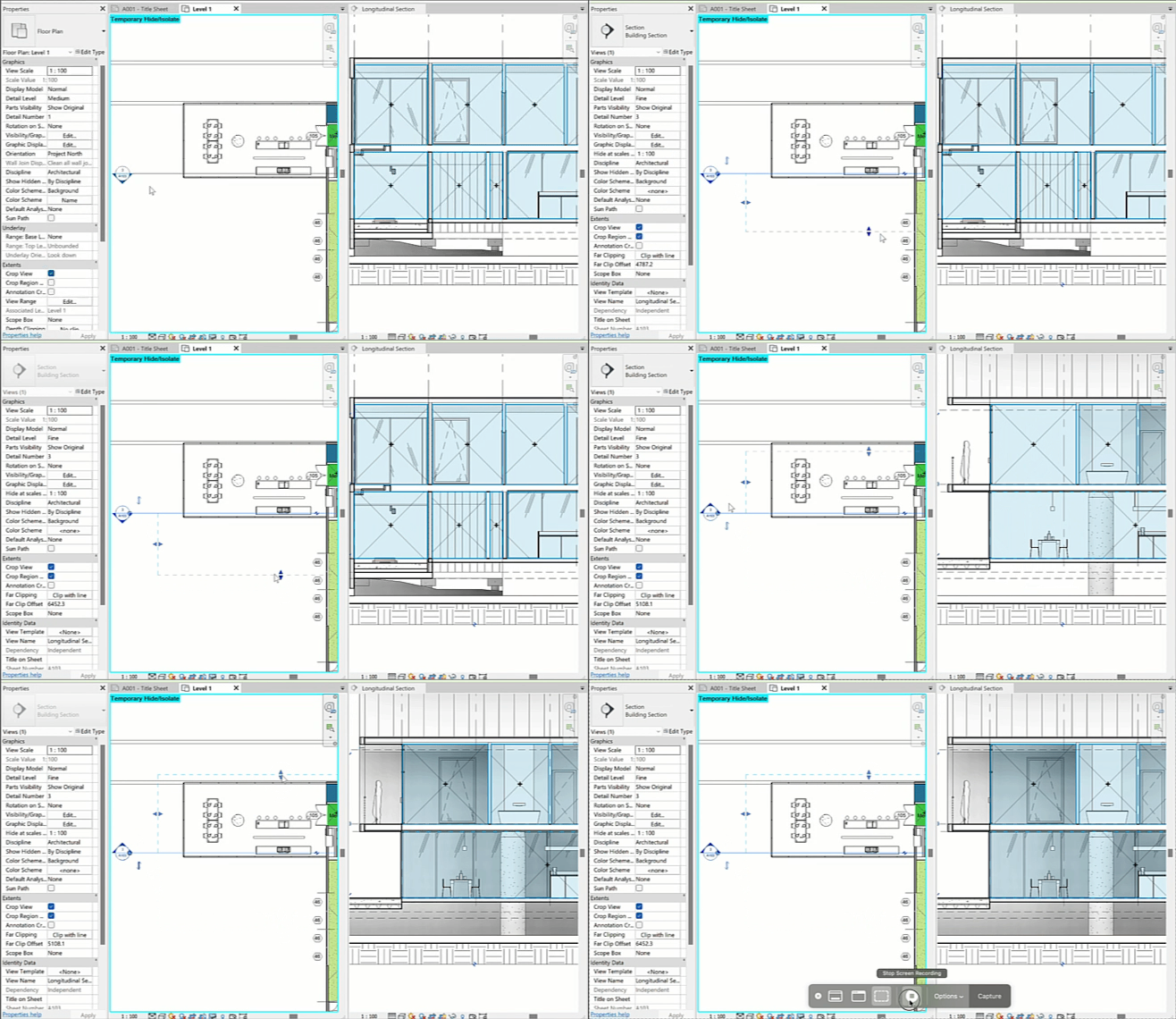
Границы обрезки разреза
Расширение границ разреза до отсутствующих элементов.
Проверяйте границы разреза вместе с категорией, фильтрами и другими настройками видимости. Правильная область обрезки не отменяет действие этих настроек.
Проверьте направление, не перемещая модель
Элемент не обязан пересекать линию разреза, чтобы быть видимым за ней. Убедитесь, что разрез направлен к элементу и его границы охватывают элемент. При необходимости измените или разверните разрез. Не перемещайте правильно расположенную геометрию только ради отображения в одном виде.
Разворот разреза кнопкой ⇆.
Скрытые элементы и переопределения графики
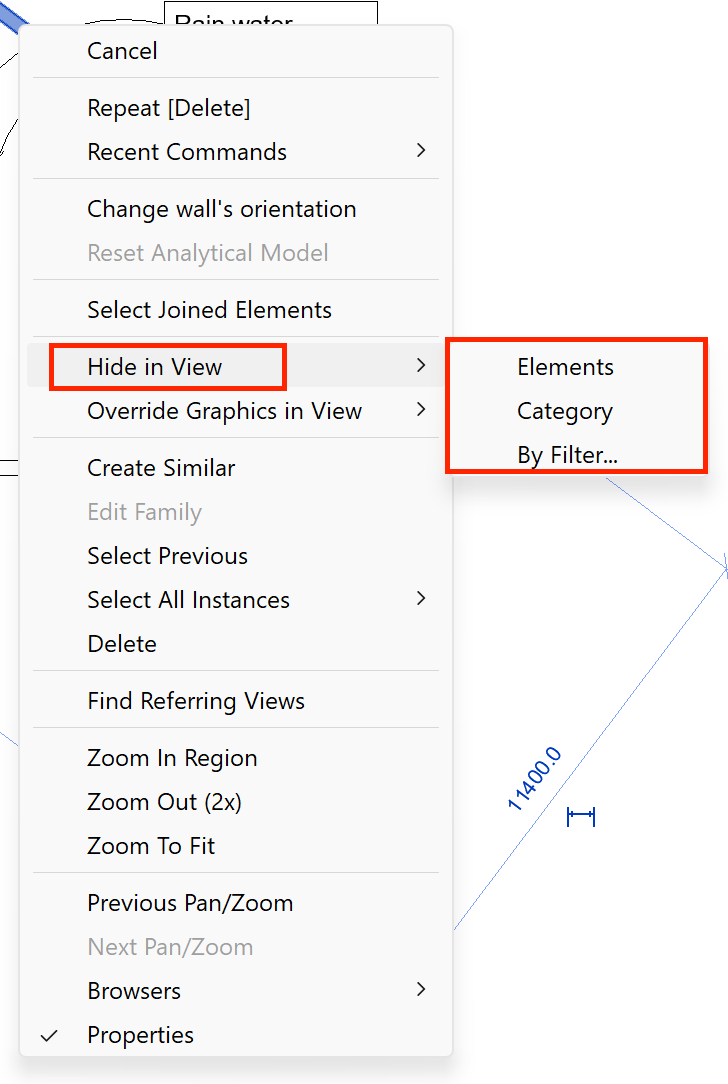
Пример скрытых элементов из-за настроек вида.
Hide in View и Temporary Hide/Isolate
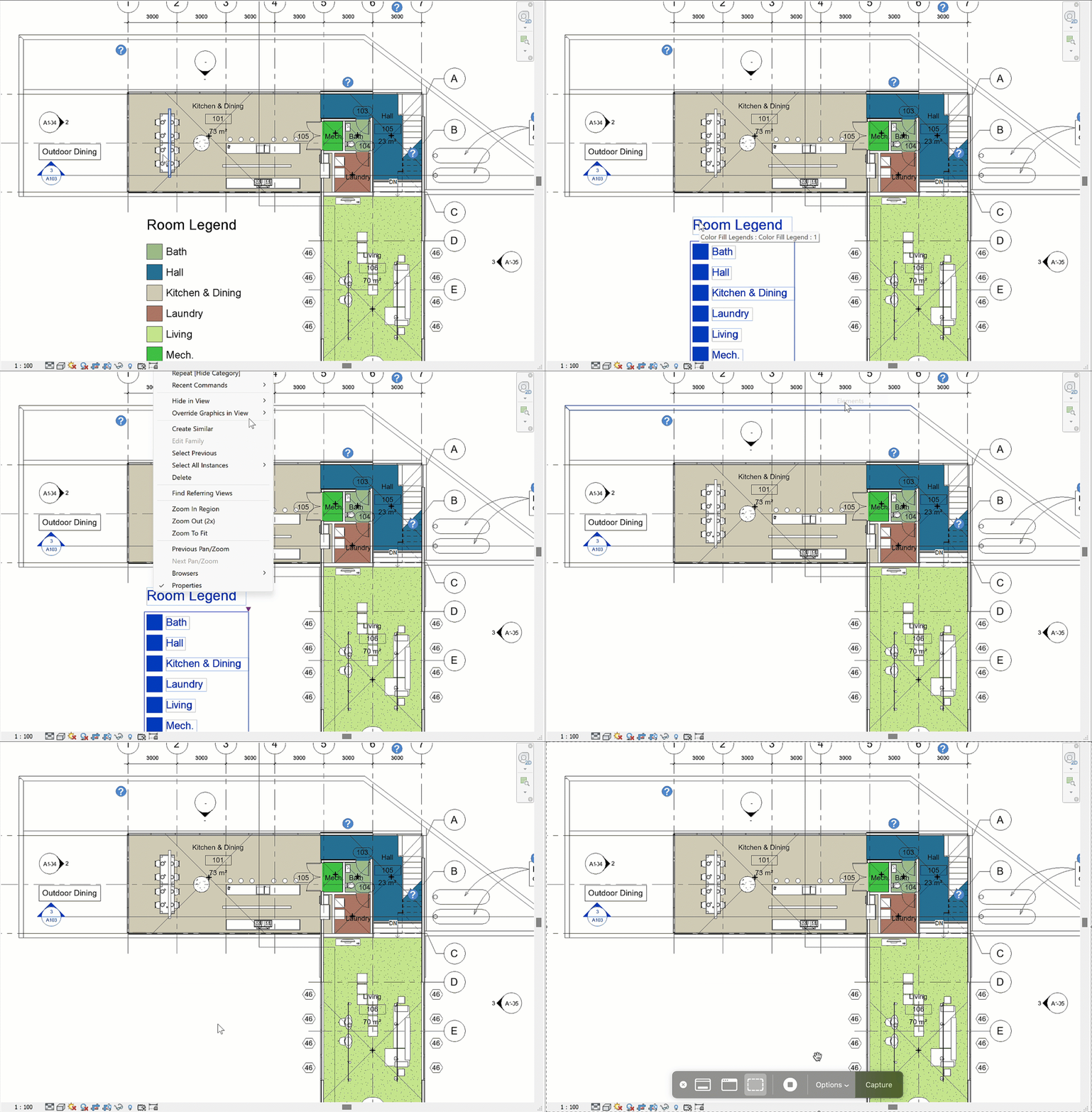
Контекстное меню скрытия отдельного элемента.
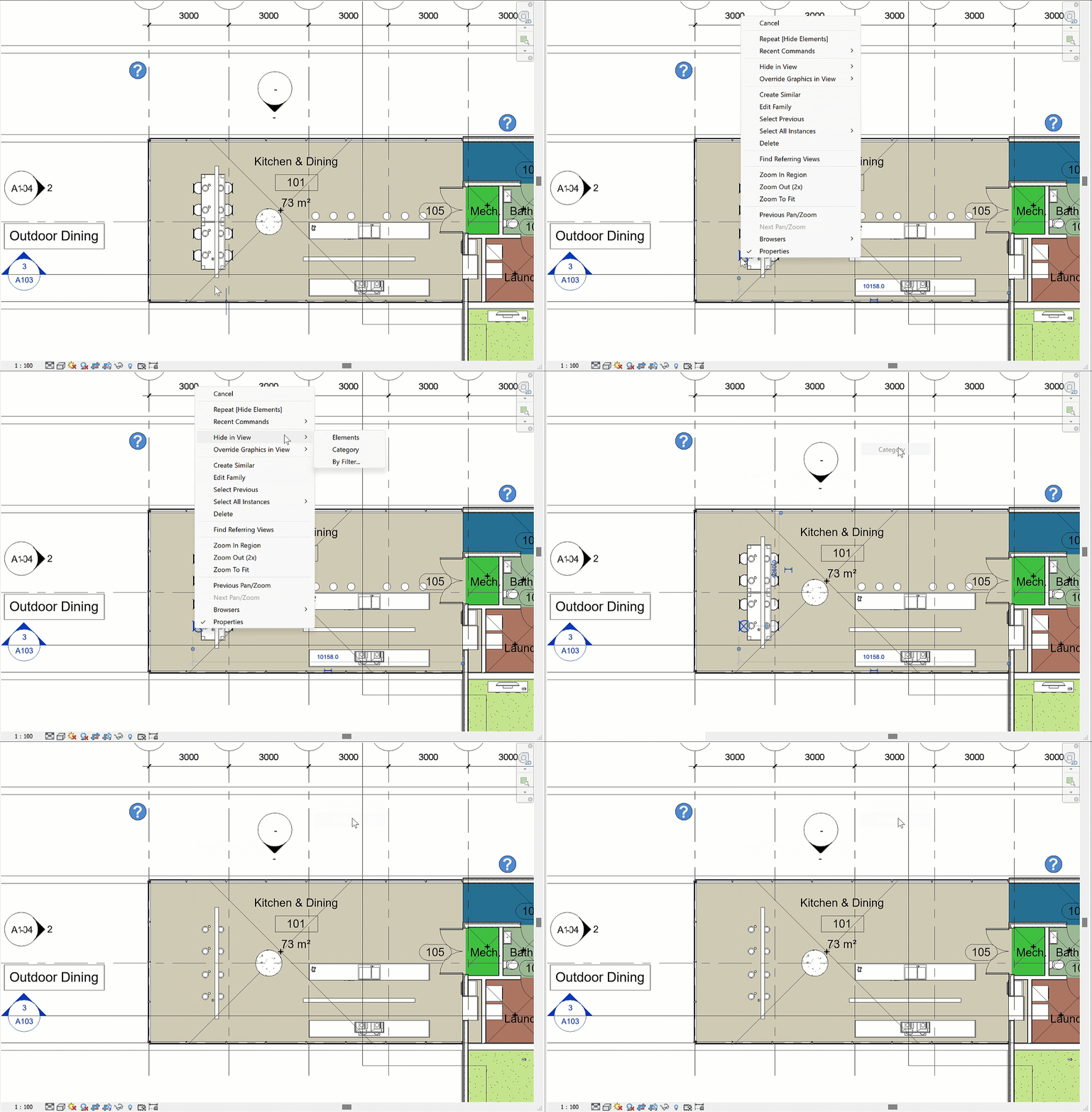
Скрытие целой категории в виде.
Reveal Hidden Elements на View Control Bar.
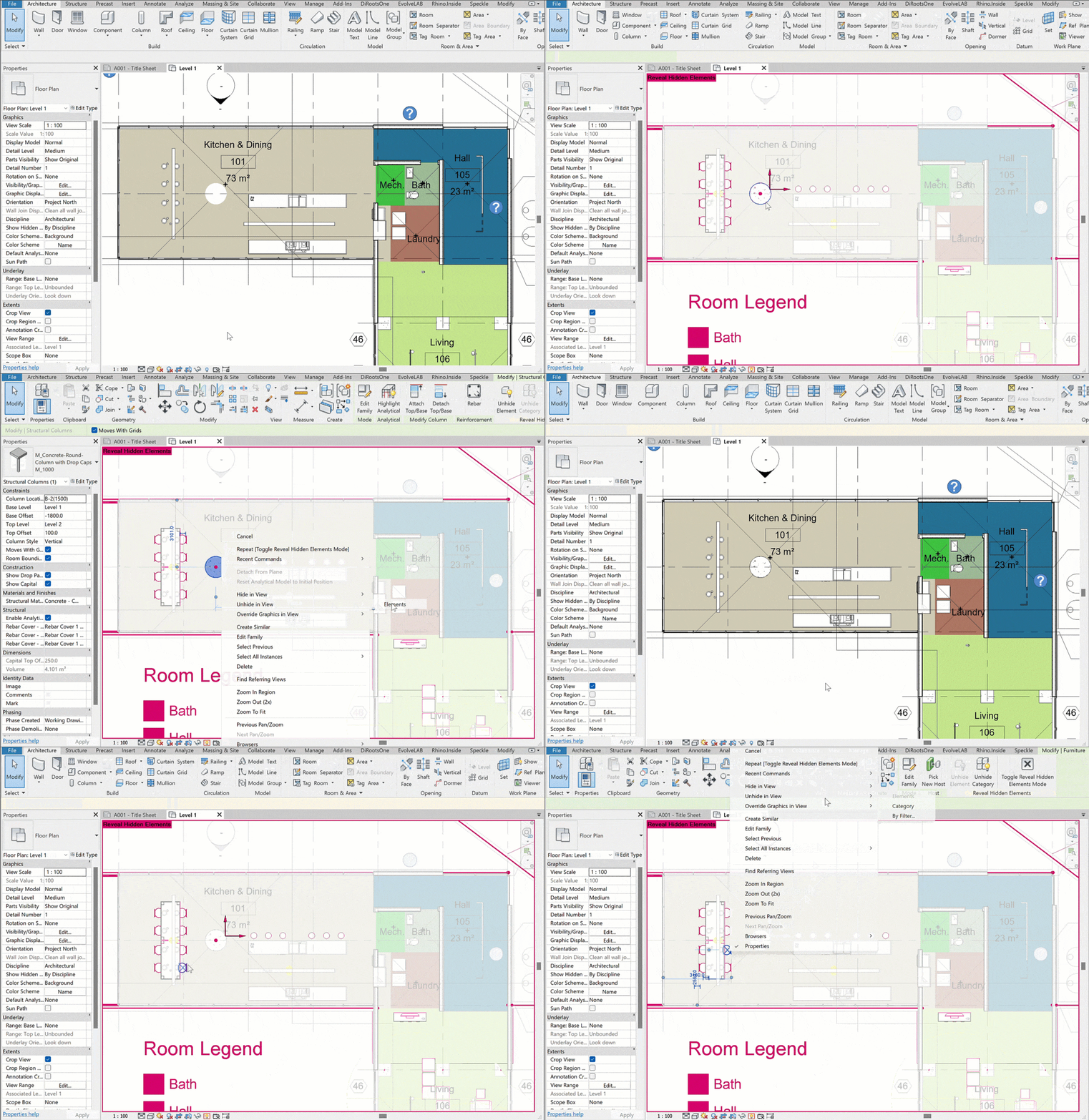
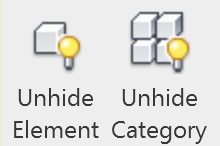
Порядок восстановления скрытых элементов.
Переопределения видимости и графики
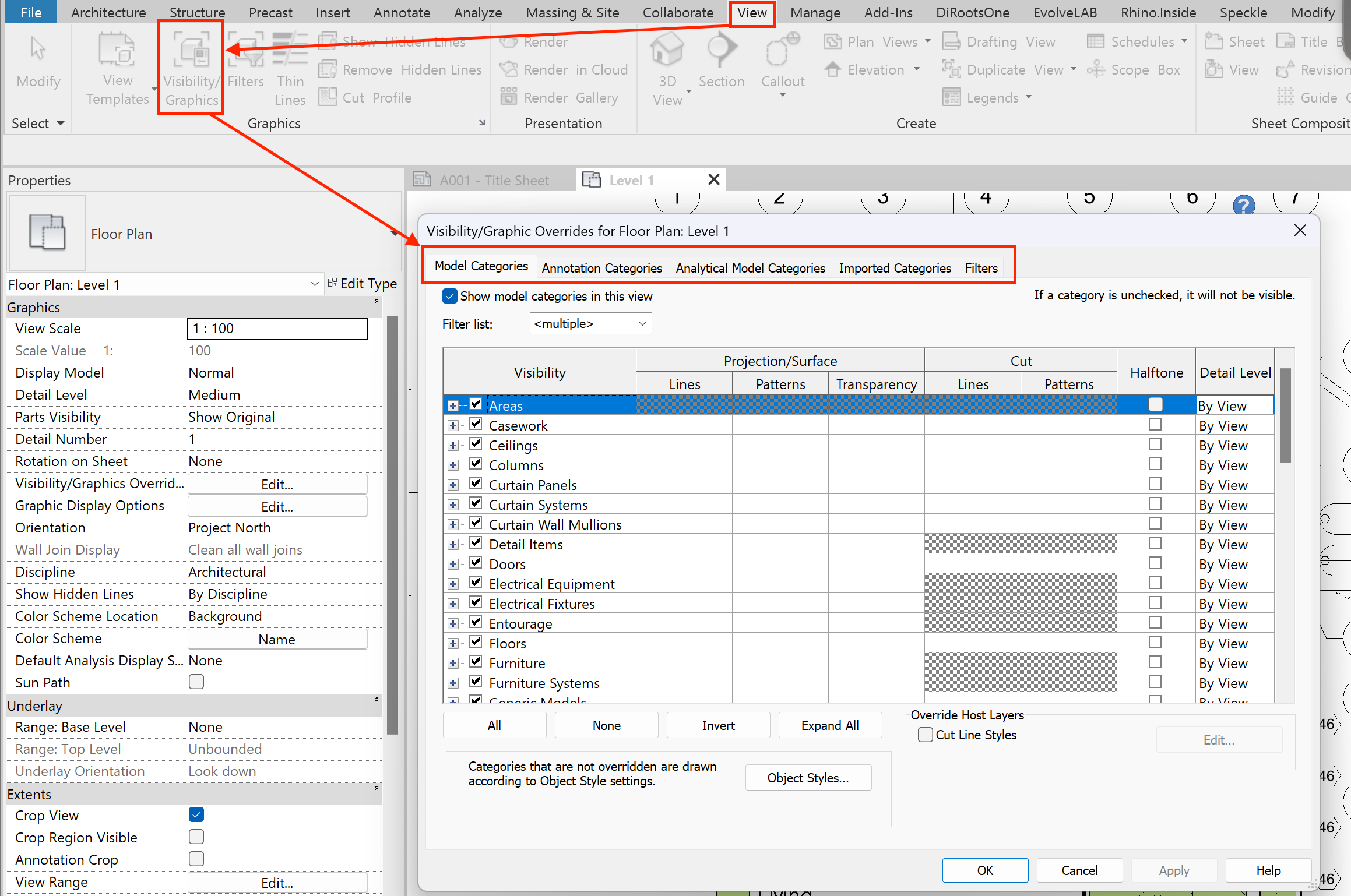
Диалог Visibility/Graphics Overrides.
Фильтры
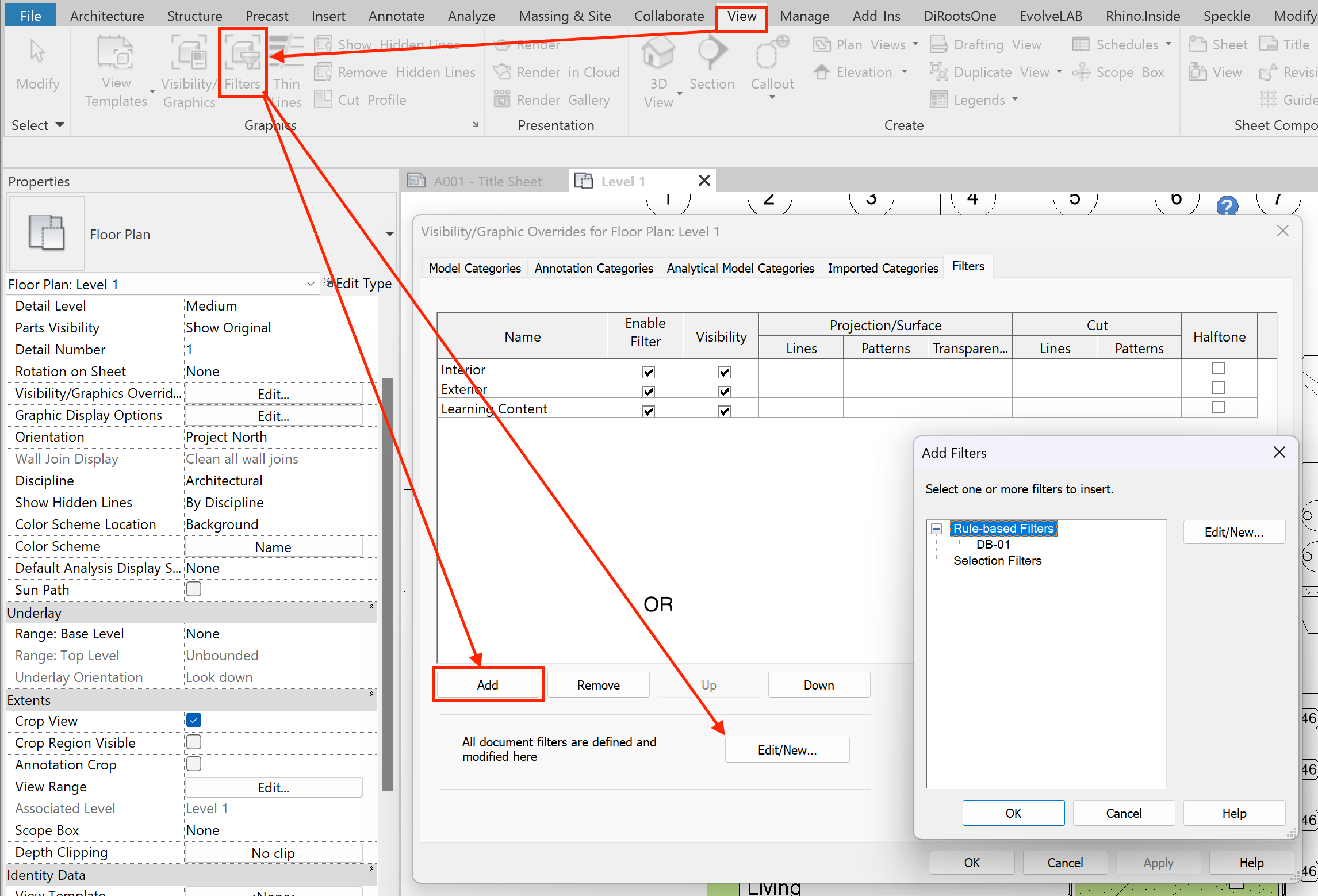
Список Visibility/Graphics → Filters.
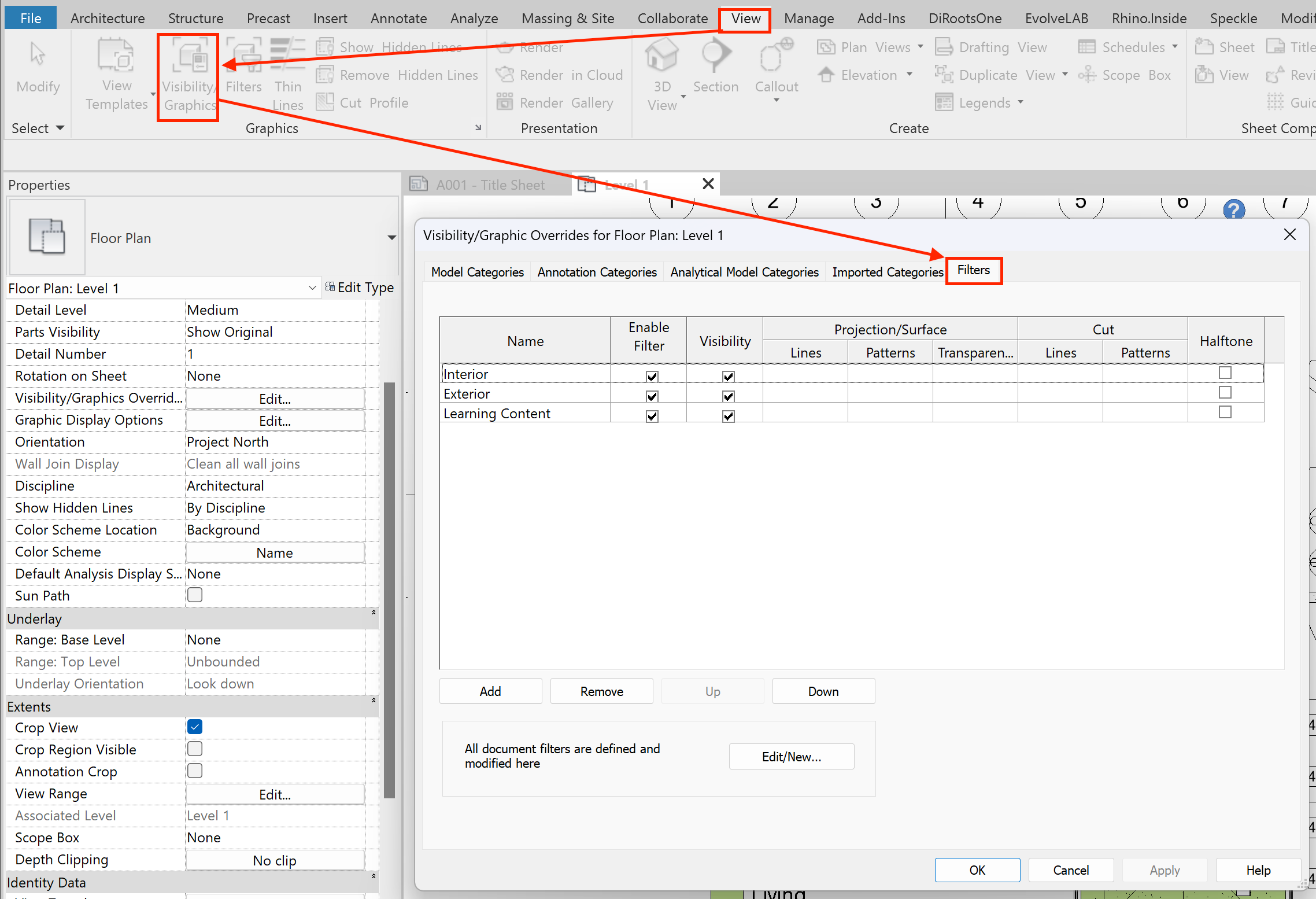
Настройка правил фильтра.
Рабочие наборы
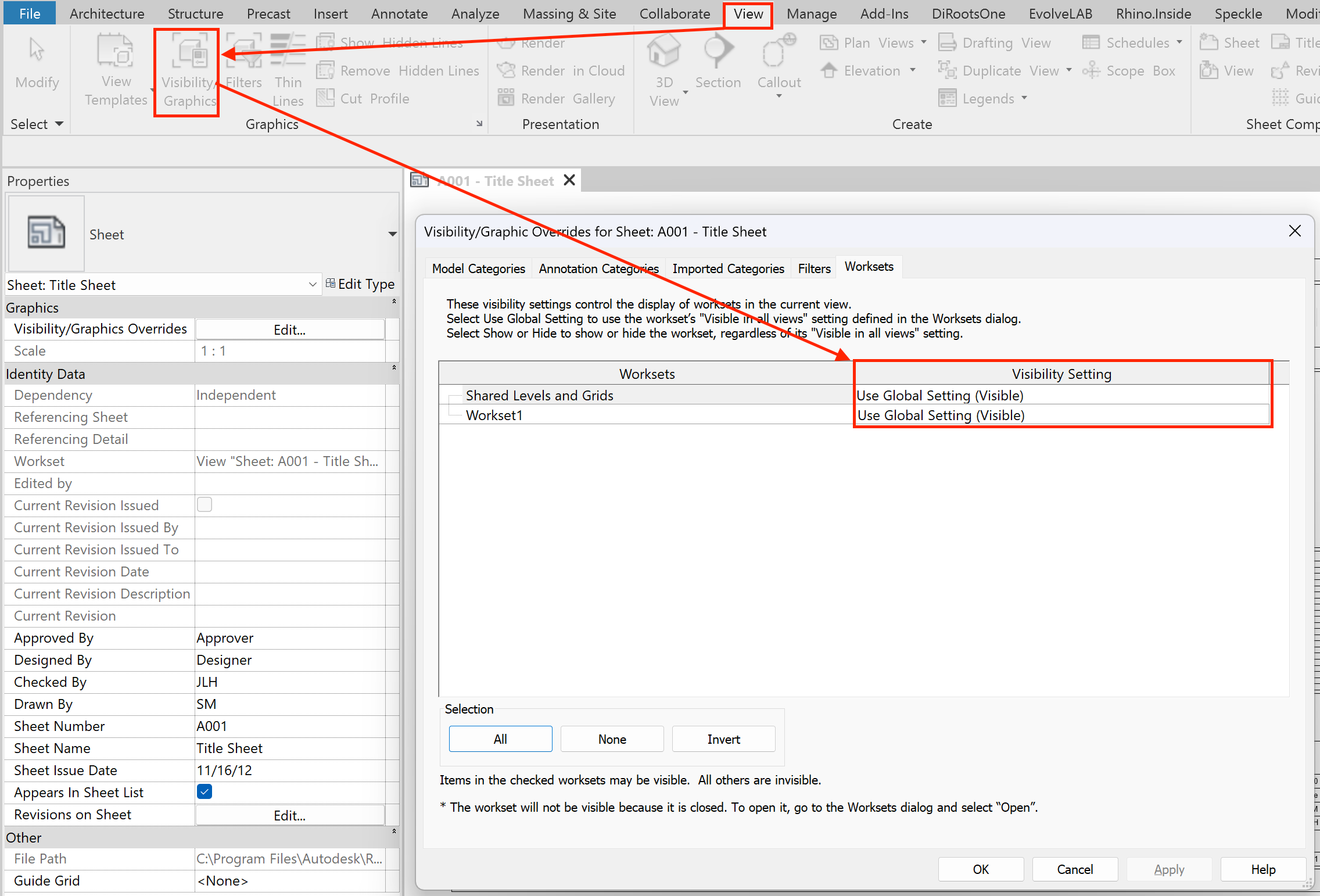
Управление видимостью рабочих наборов в виде.
Шаблоны видов
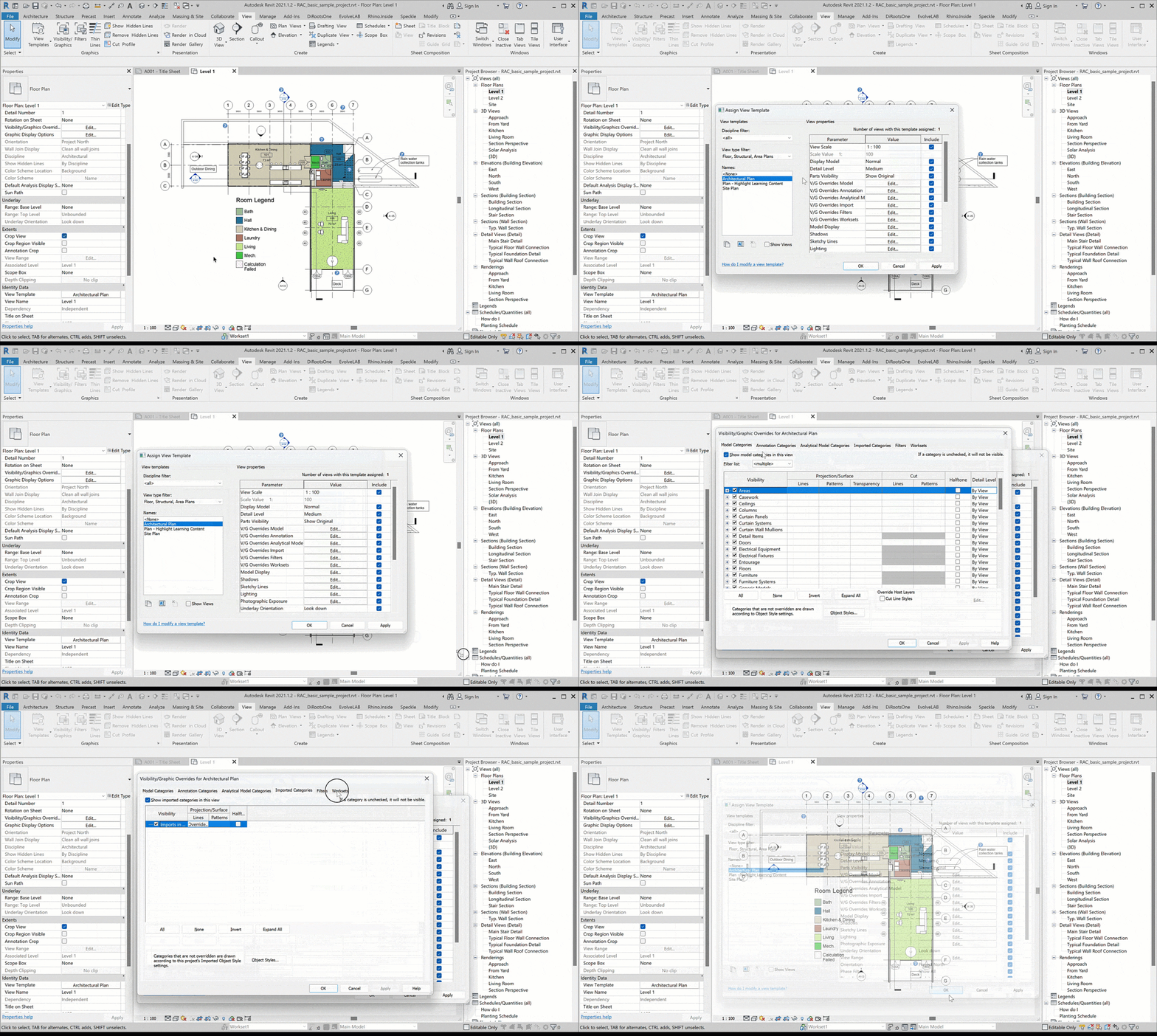
Пример применения шаблона вида.
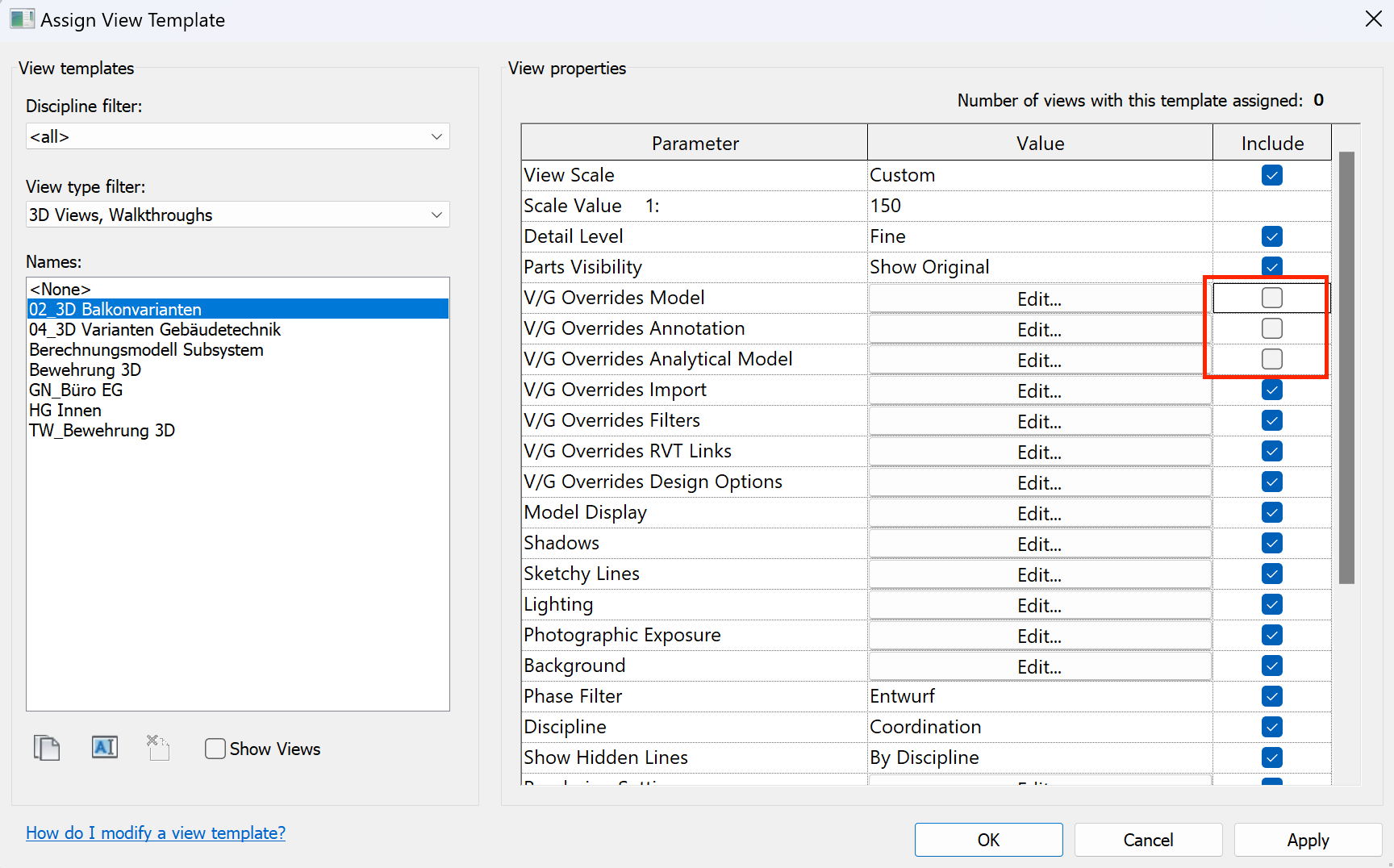
Перед изменением вида определите, какими параметрами управляет шаблон. Недоступная для редактирования настройка может принадлежать назначенному шаблону.
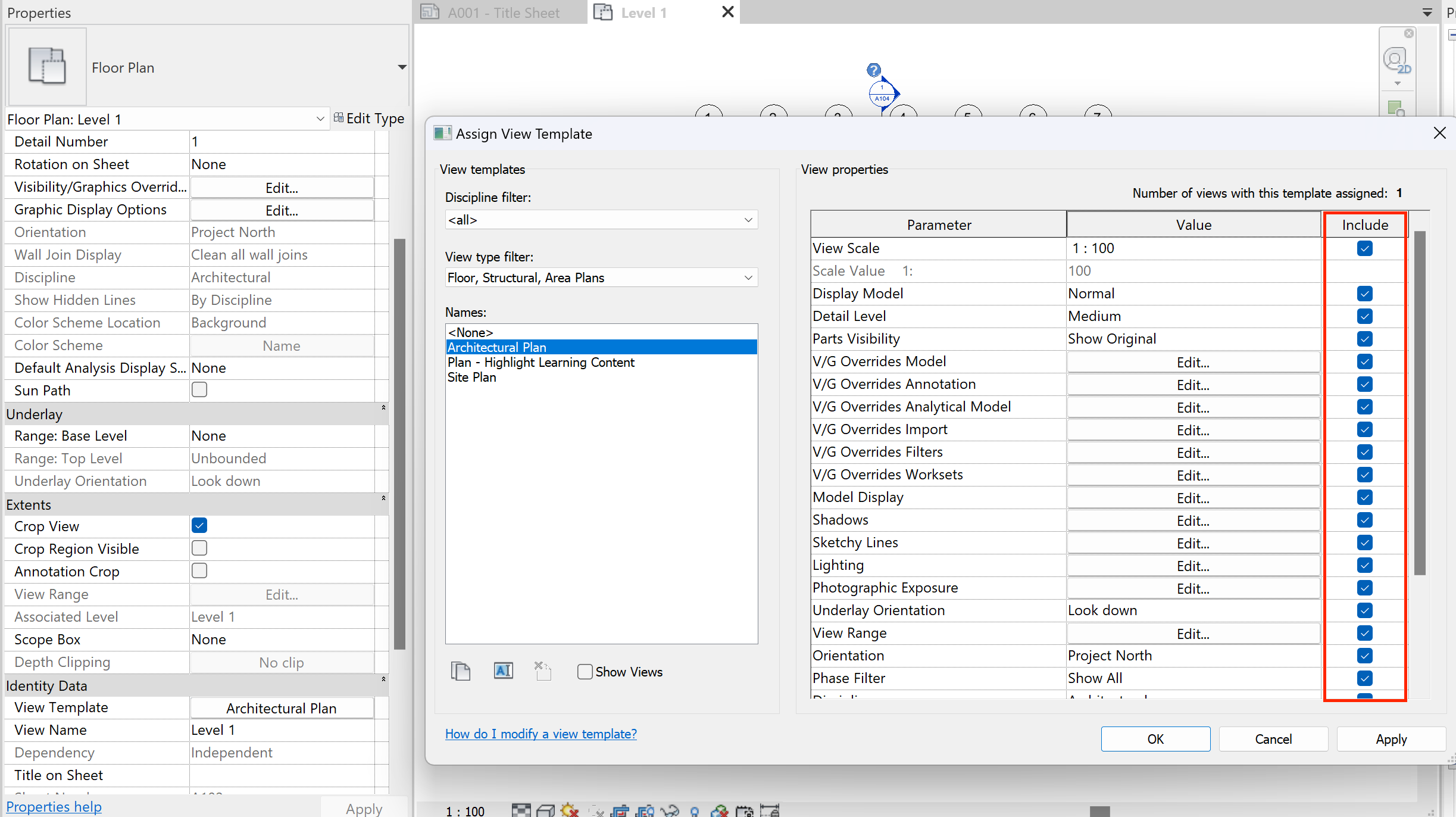
Параметры, заблокированные шаблоном вида.
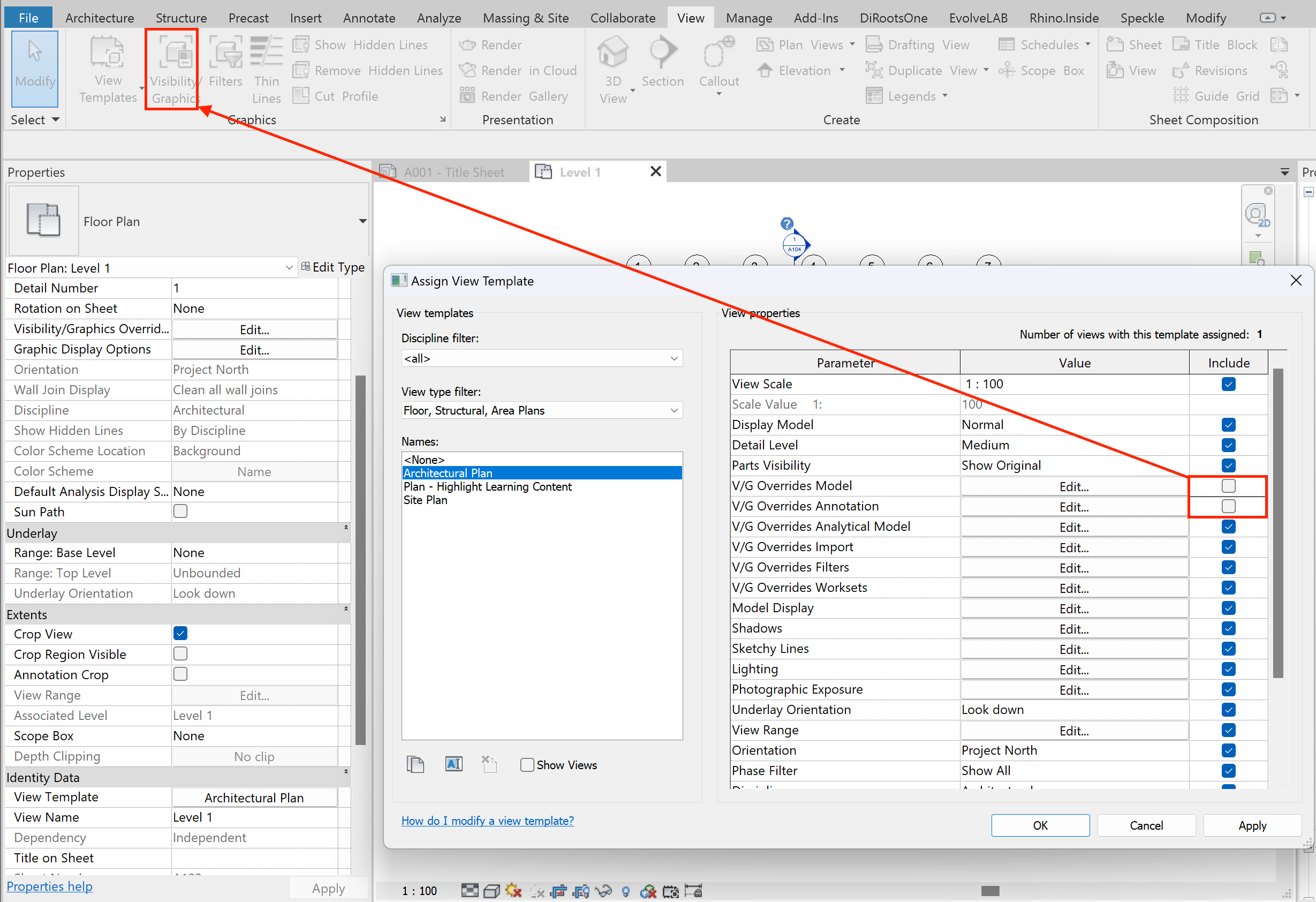
Параметры, доступные для изменения непосредственно в виде.
Стадии и дисциплина

Настройки стадий, влияющие на видимость элементов.
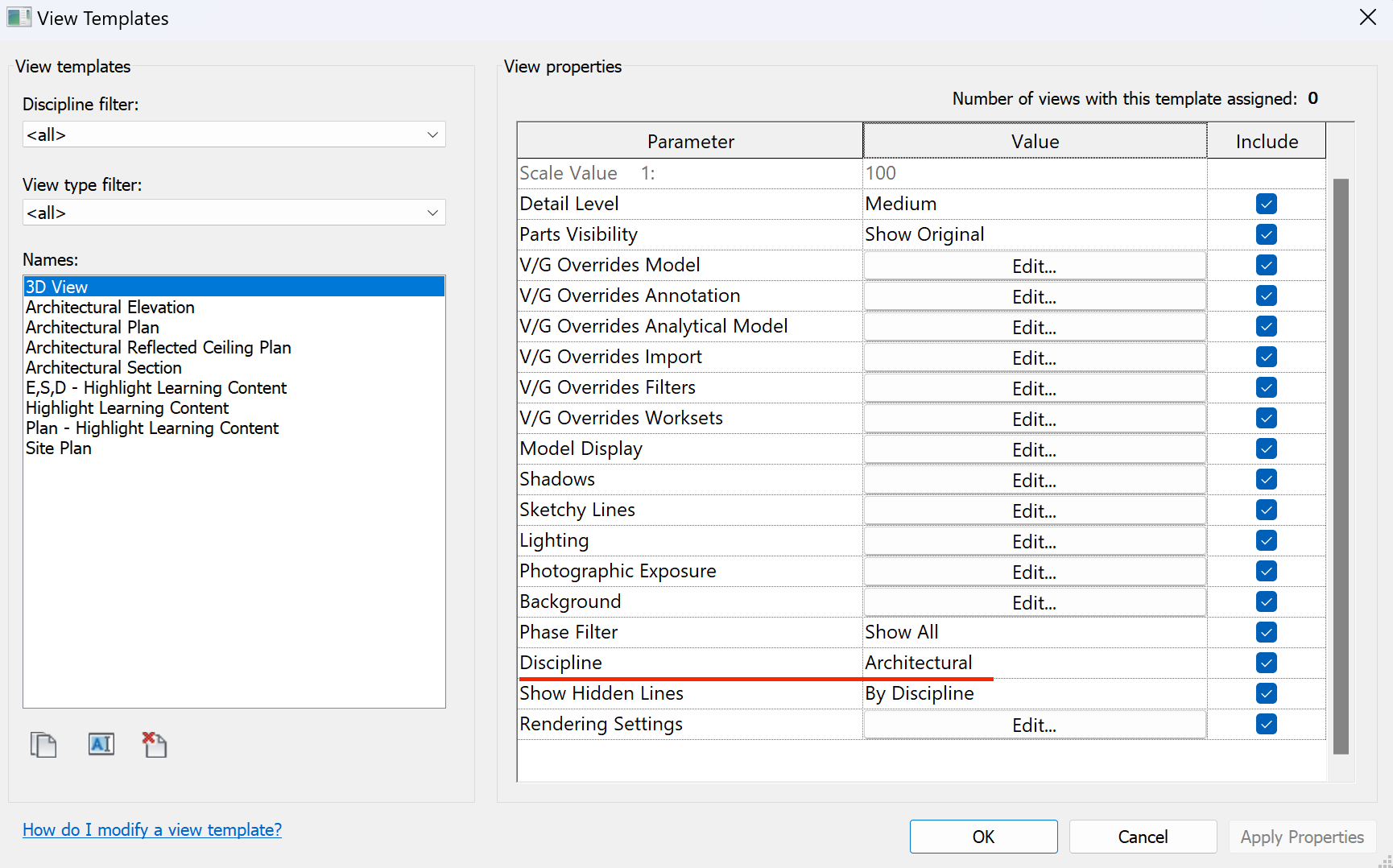
Изменение дисциплины и отображения графики.
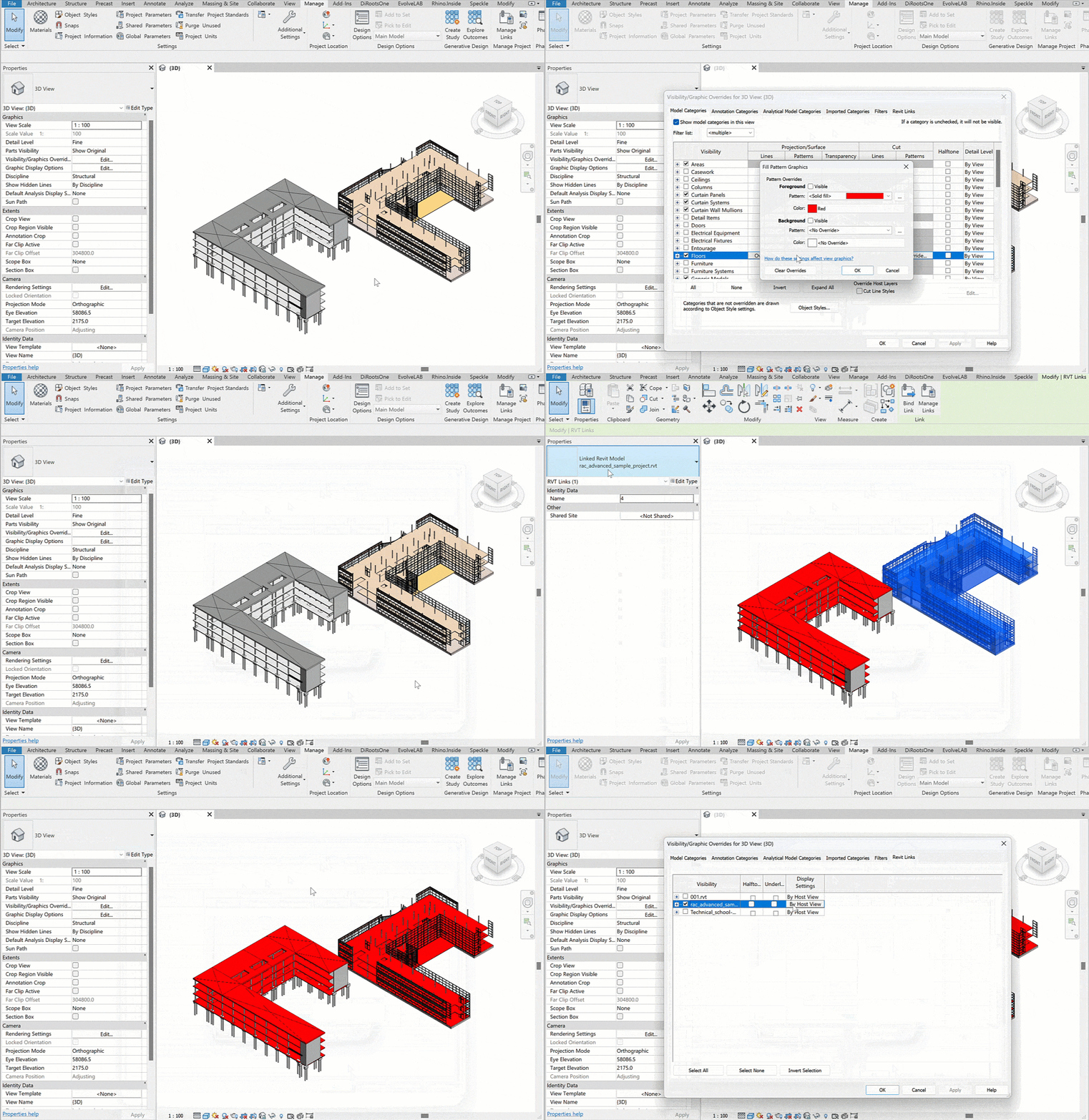
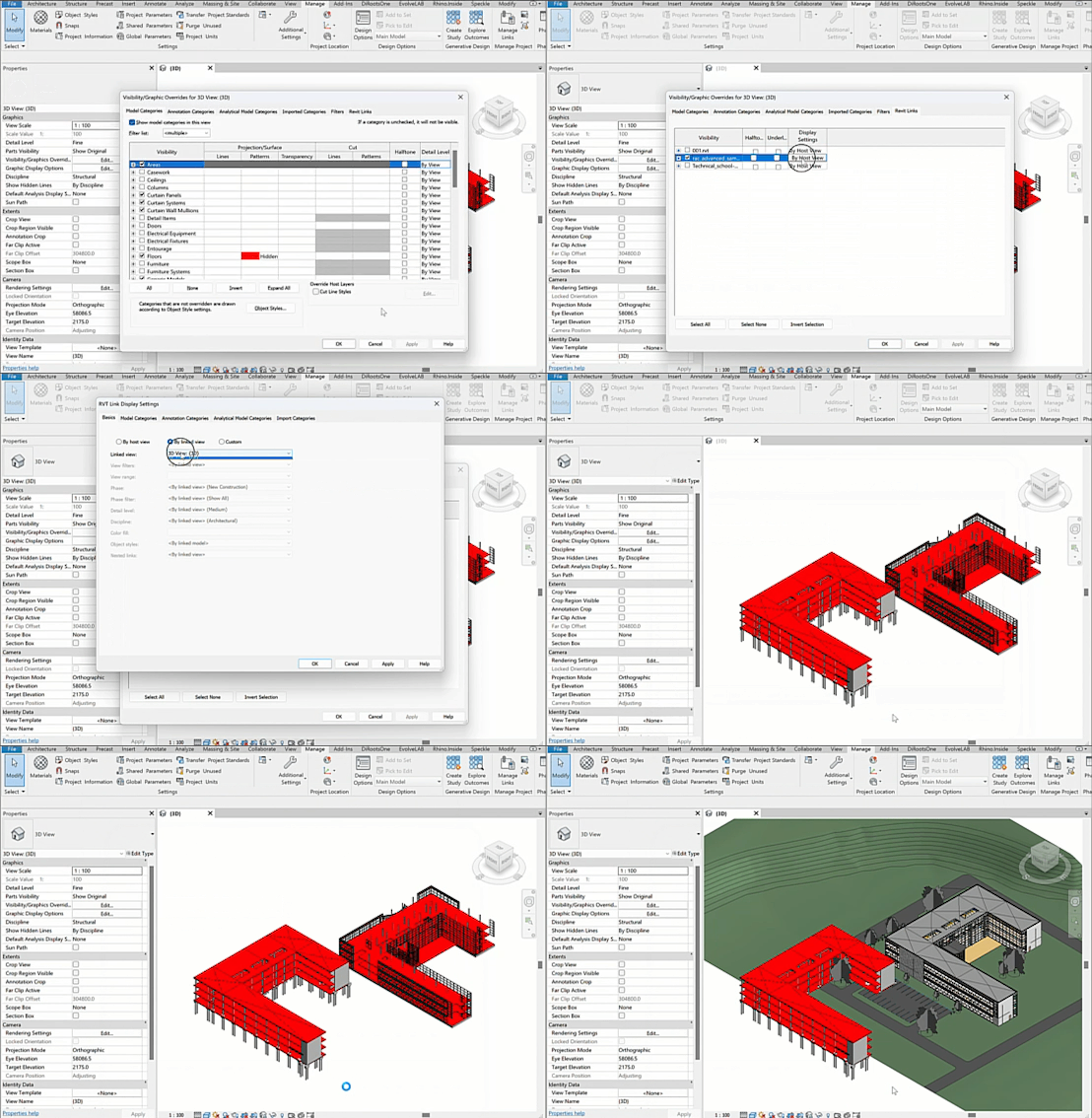
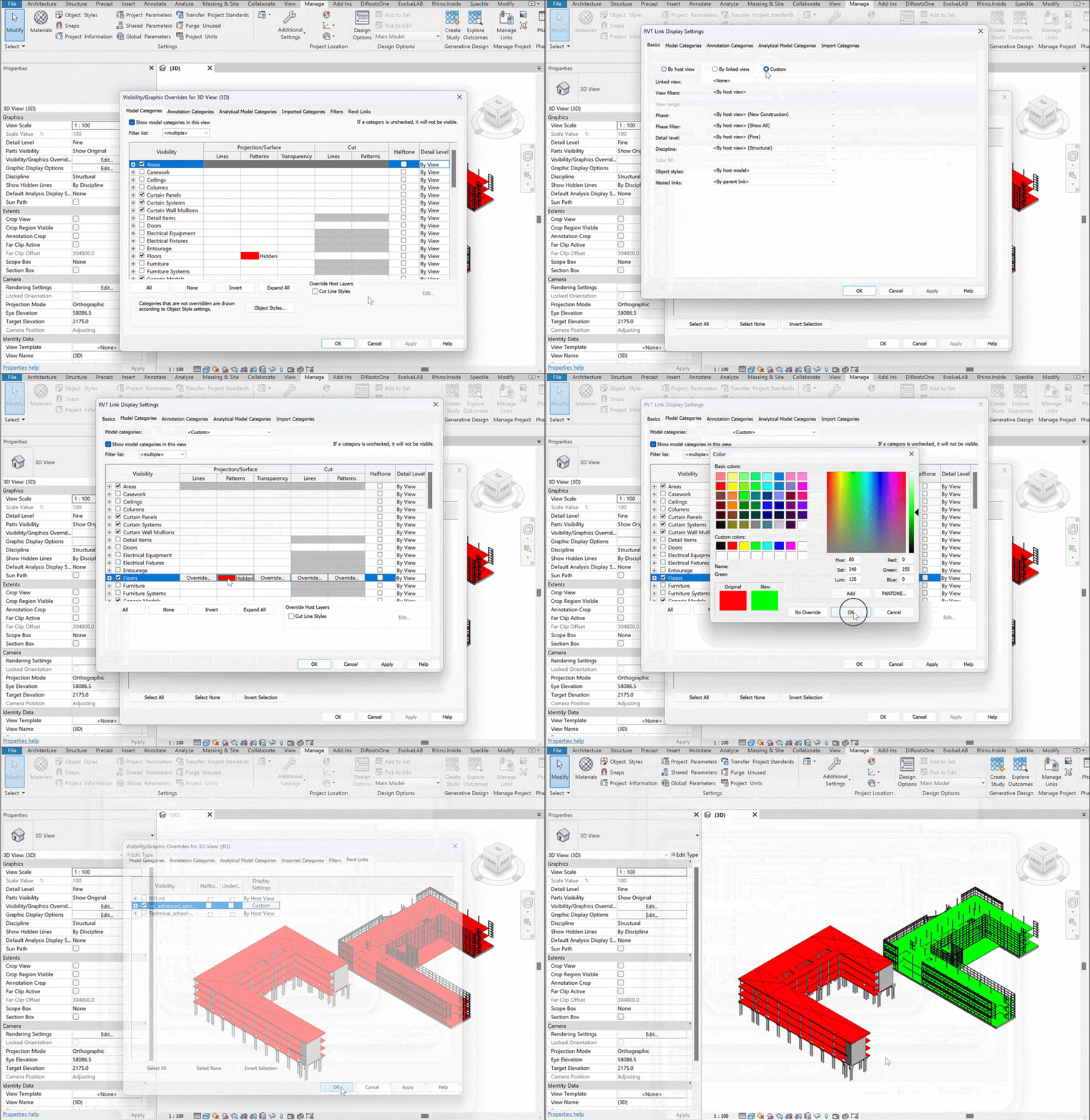
Связанные модели
Проверьте ручное скрытие
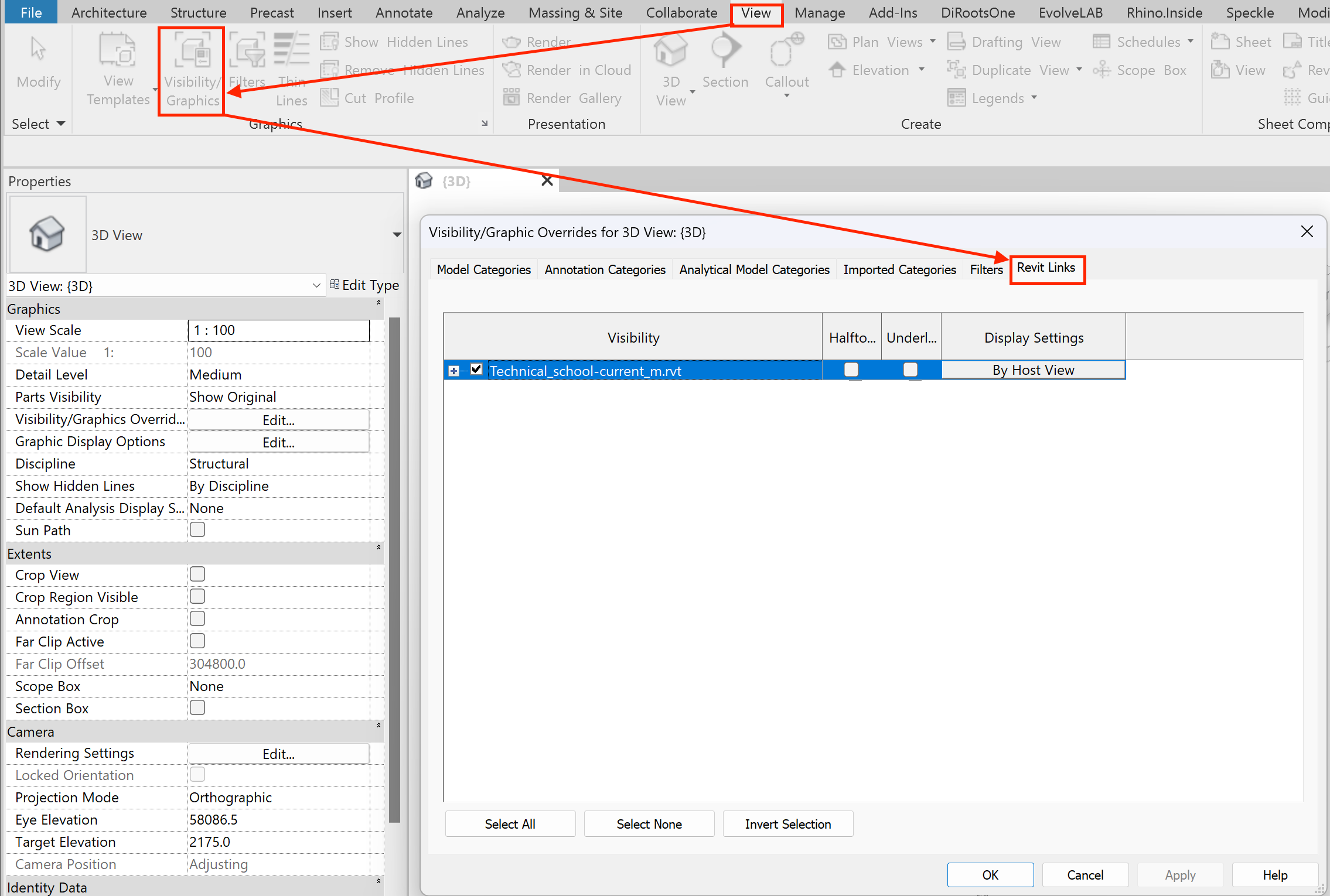
Ручное скрытие связанной модели.
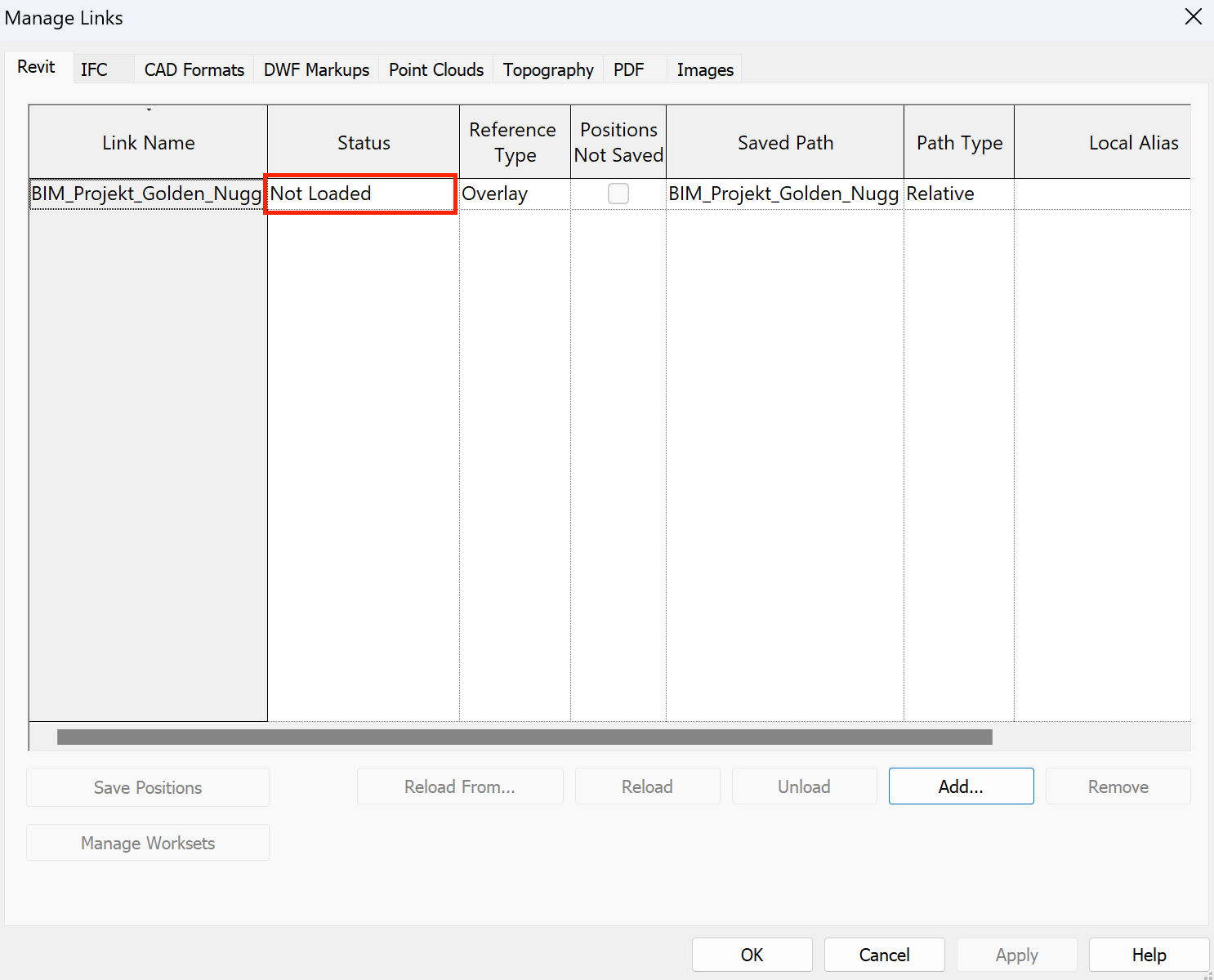
Настройки файла и экземпляров
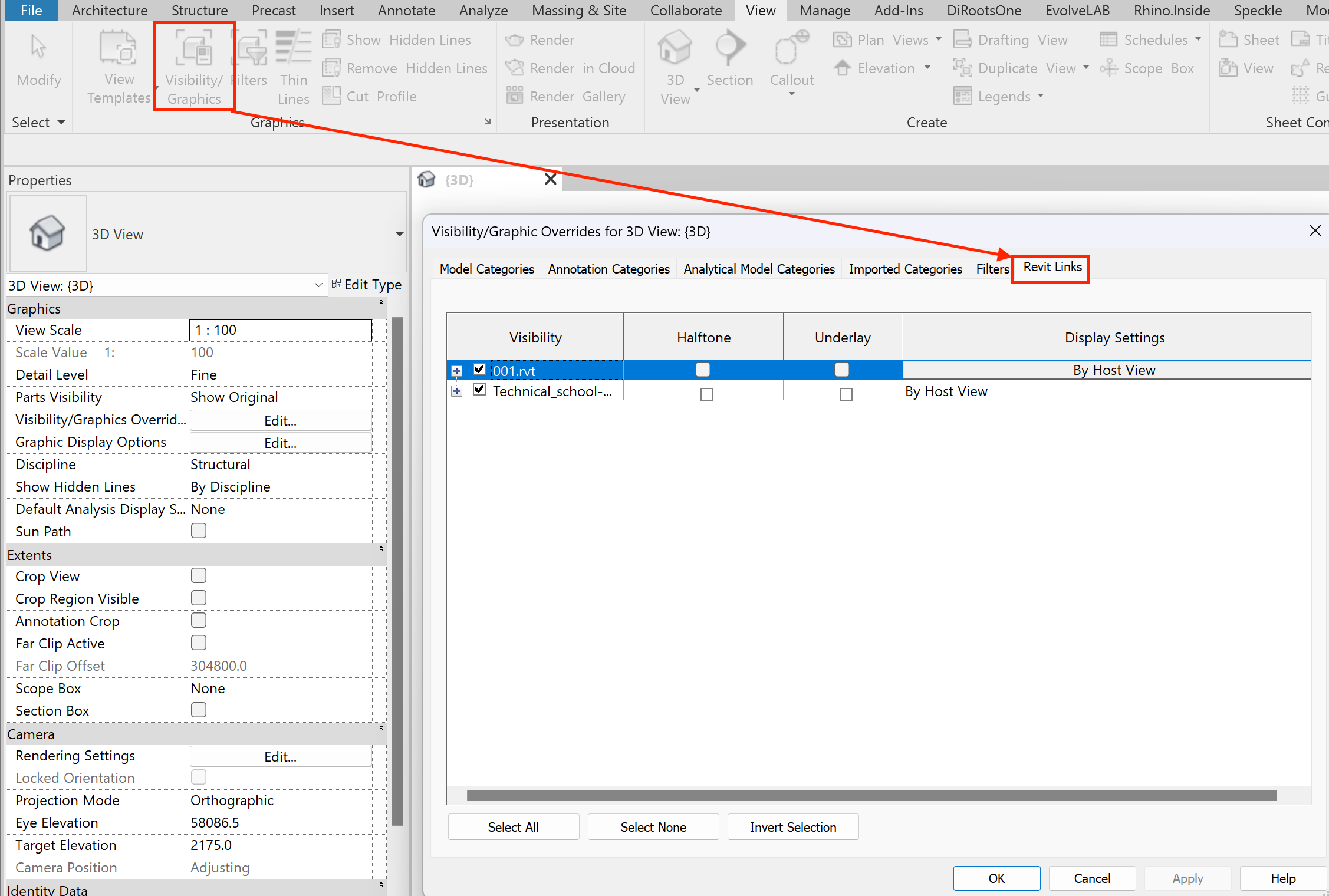
Управление видимостью каждой связанной модели.
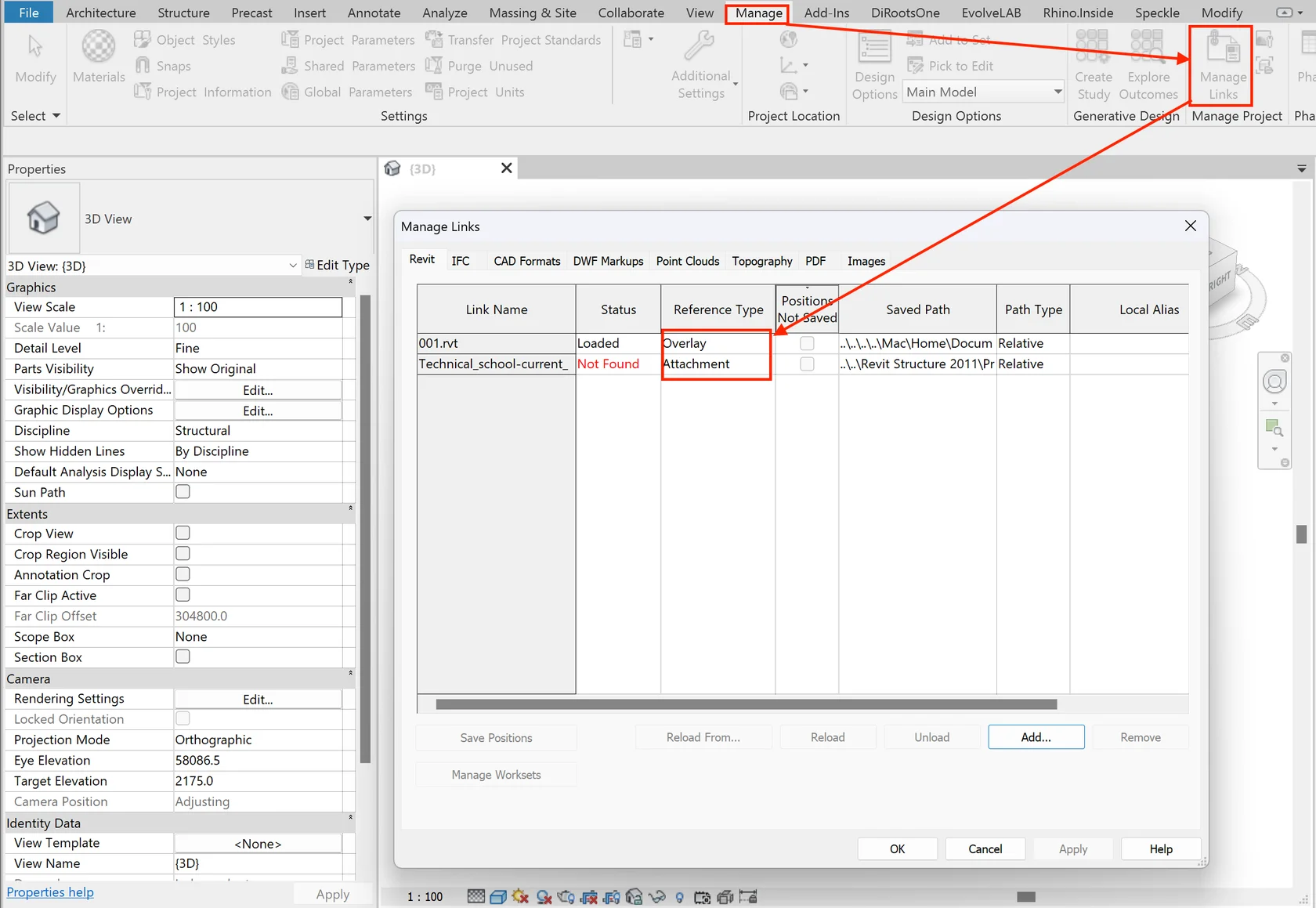
Раскрытые настройки отображения связи.
Если пропавшее содержимое поступает через вложенную связь, убедитесь, что она включена в нужную конфигурацию связей и настройки отображения. Не предполагайте, что все связанные проекты одинаково работают с вложенными связями.
Полутона и подложка
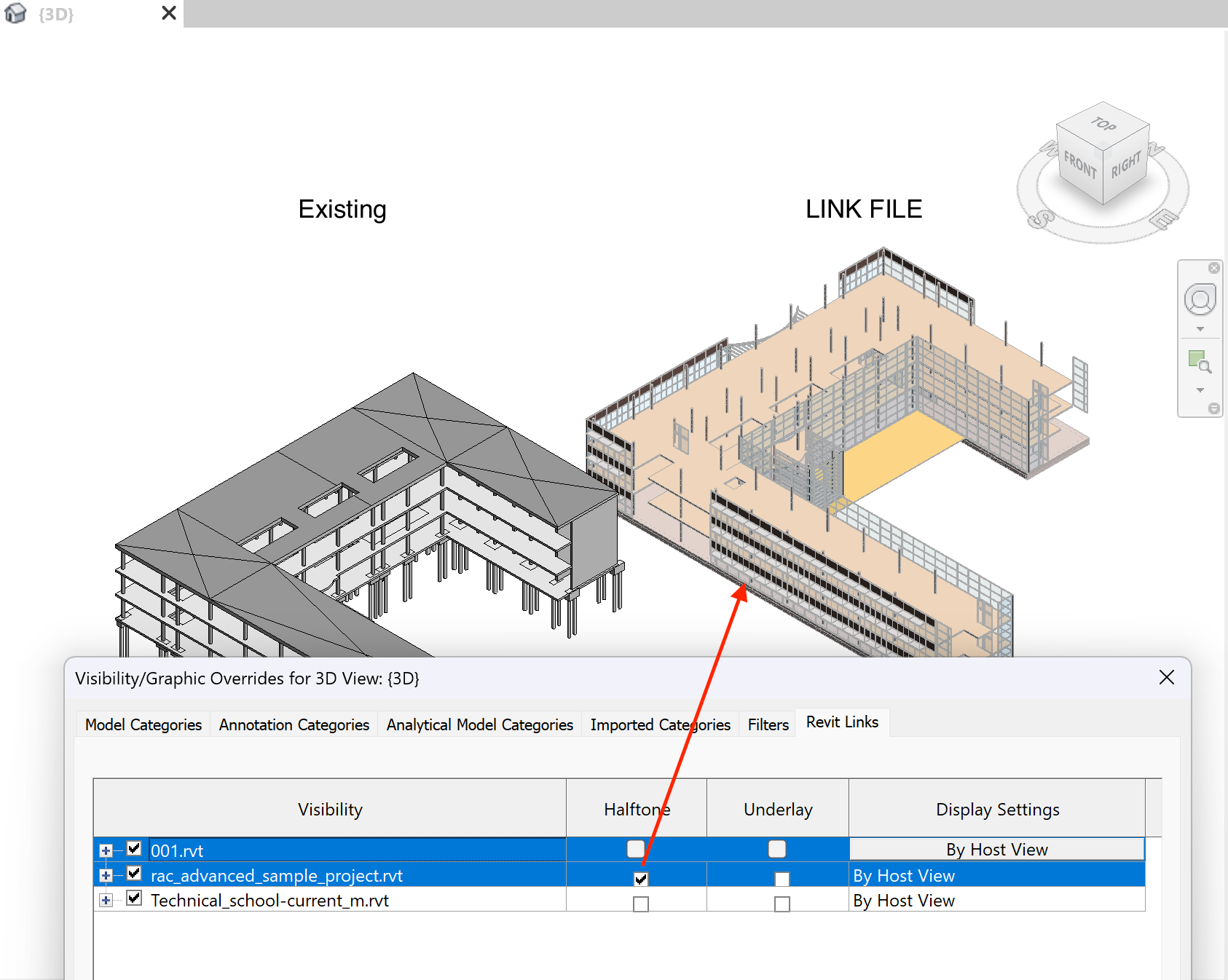
Переключатели полутонов и подложки для связей.
Режимы отображения связи
By Host View использует применимые настройки основного вида.
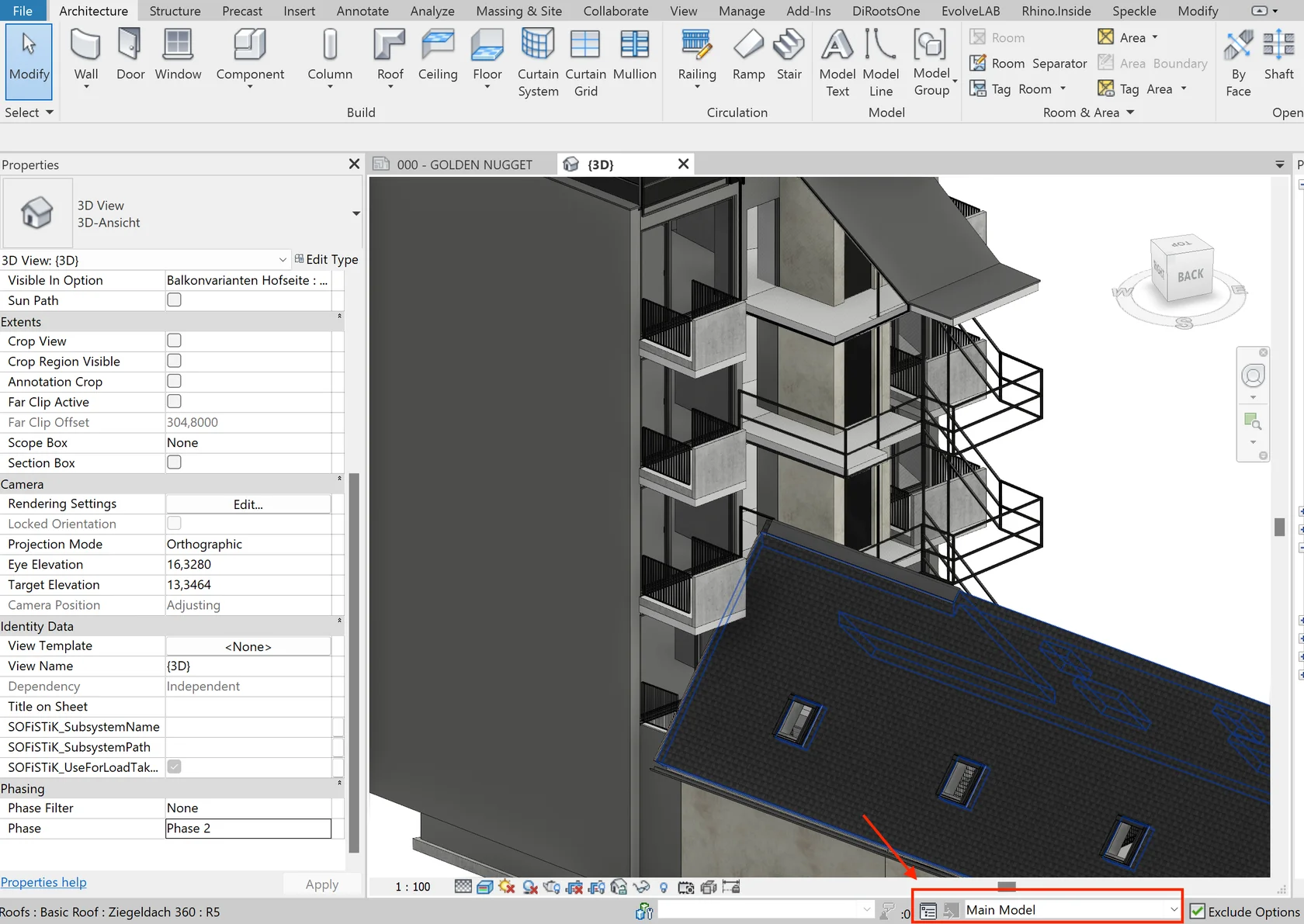
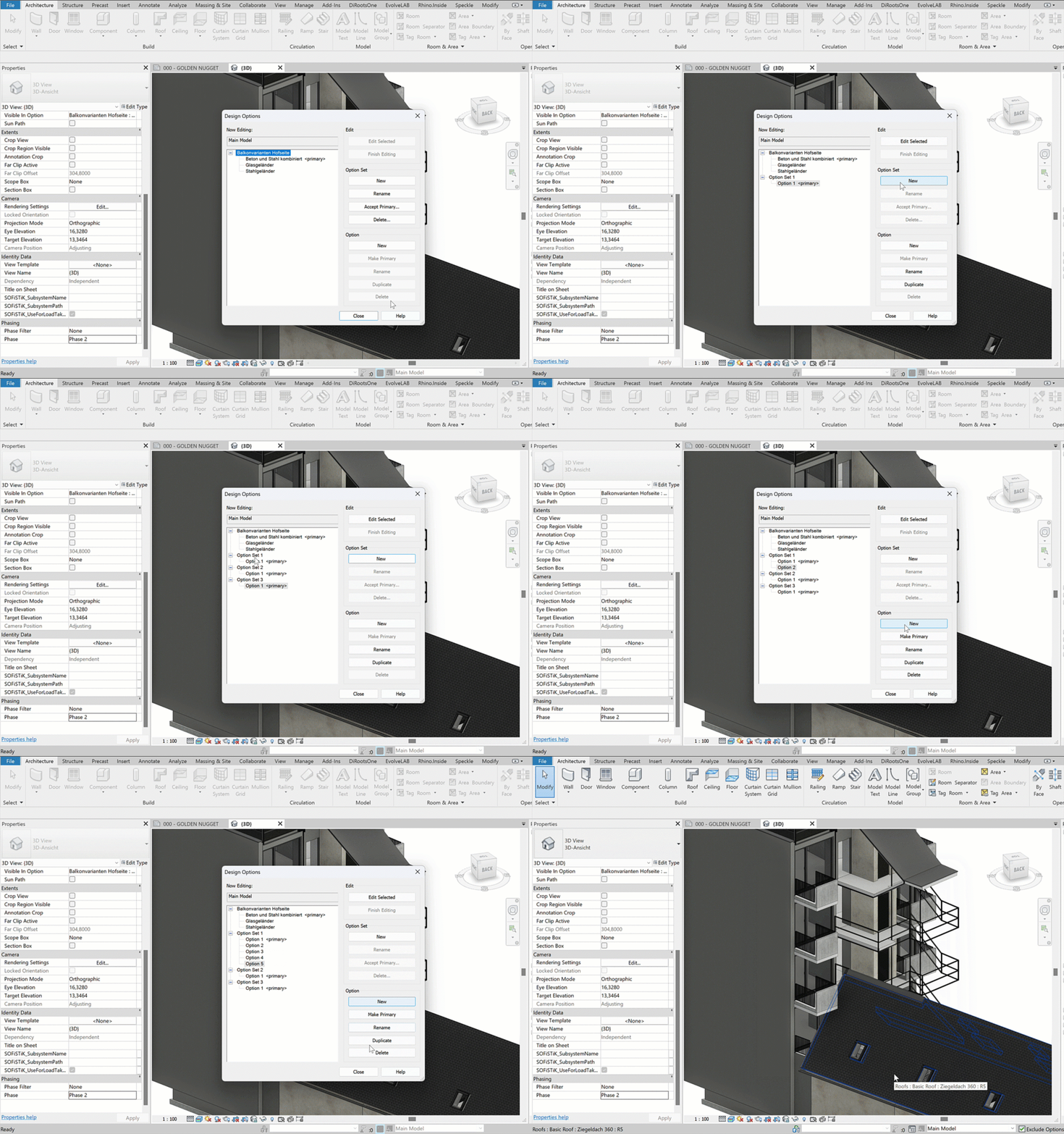
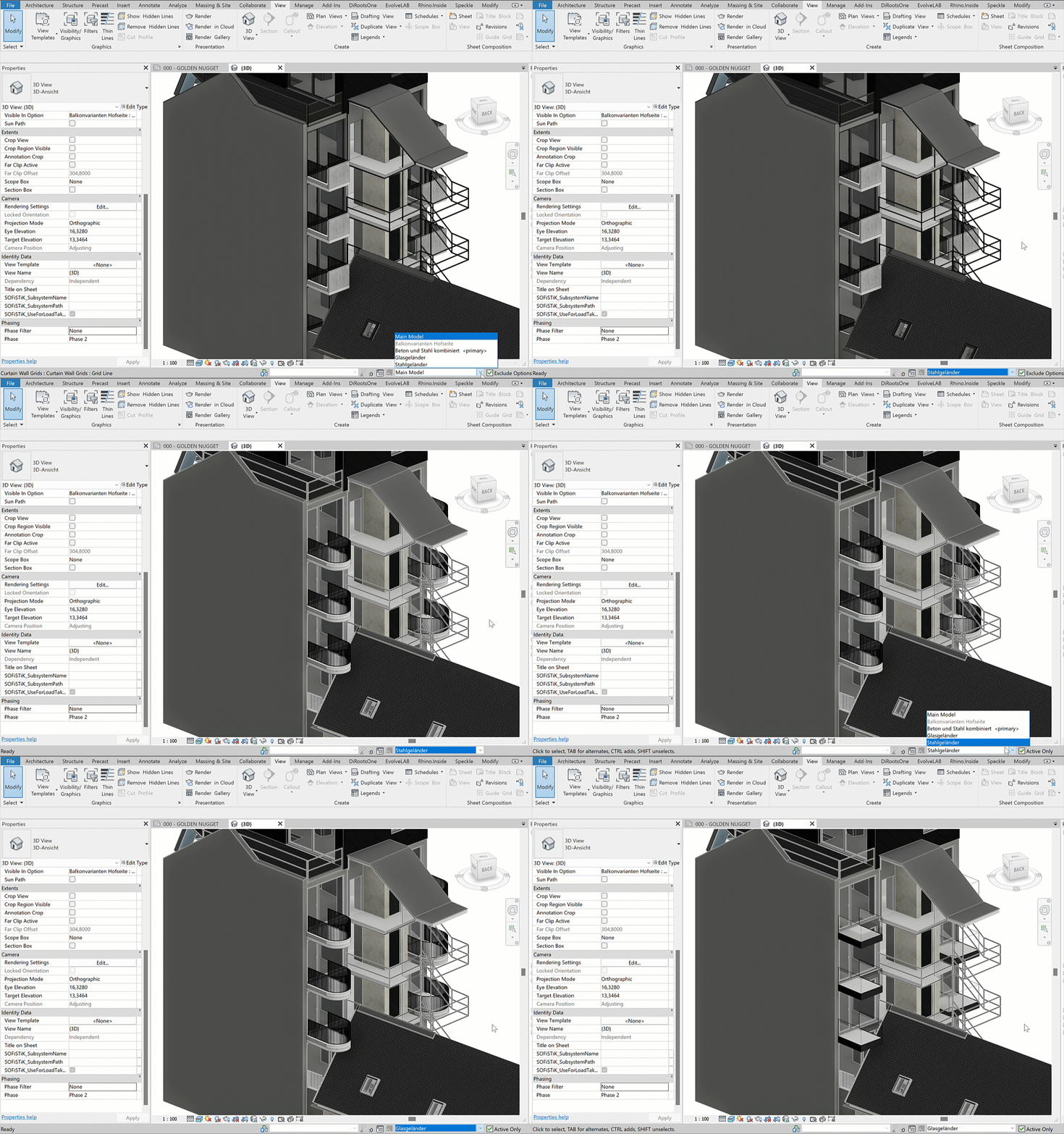
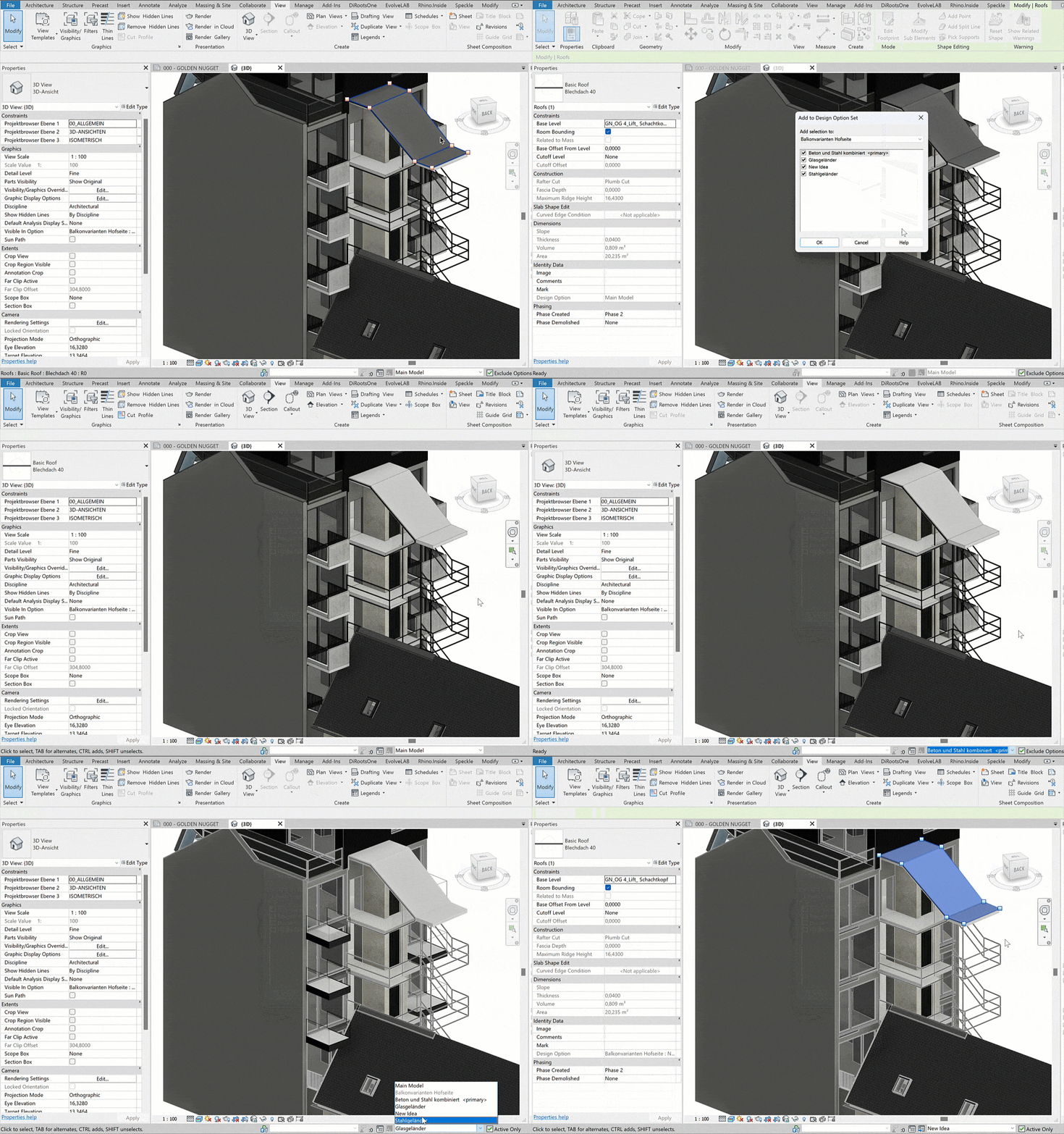
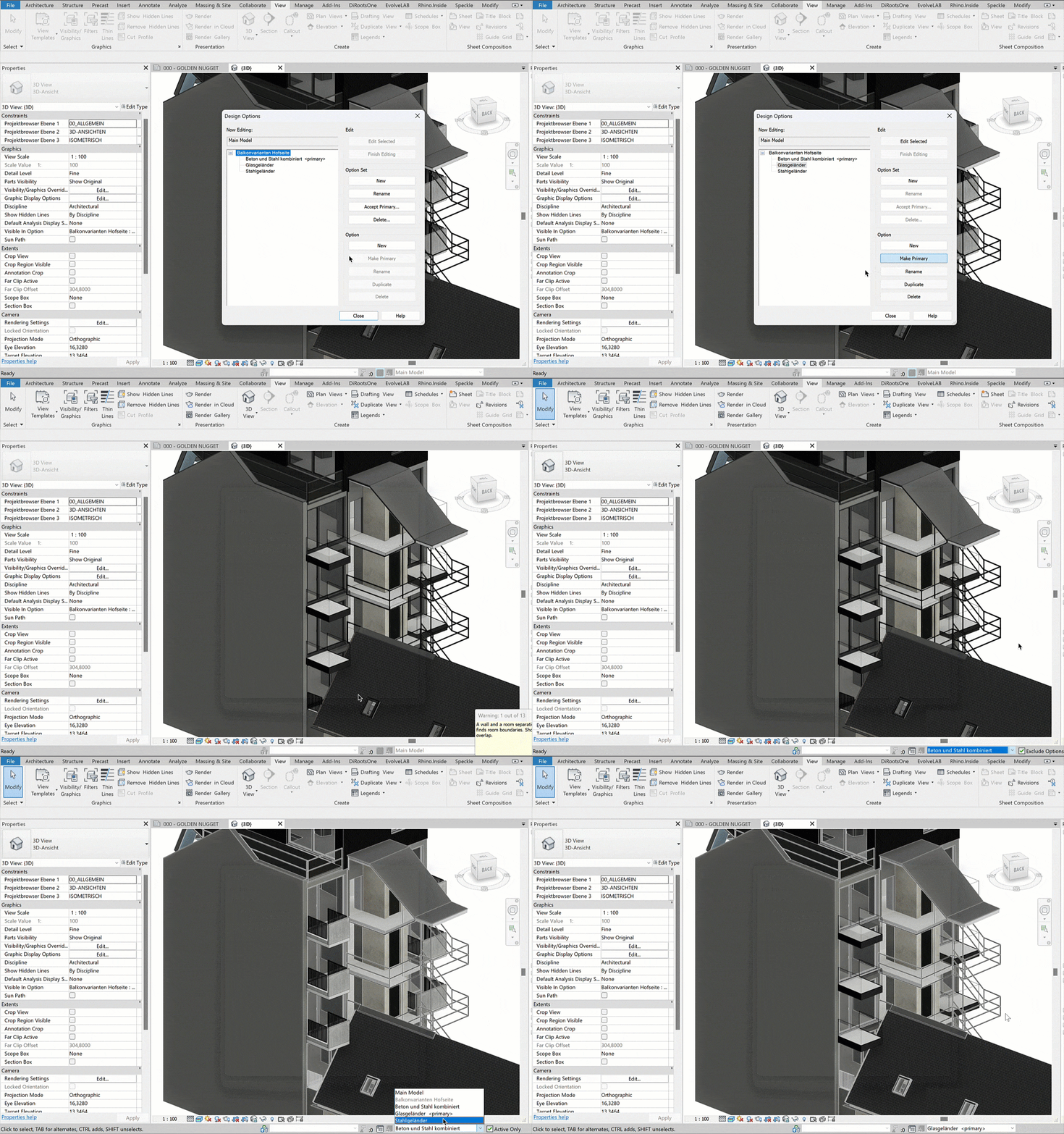
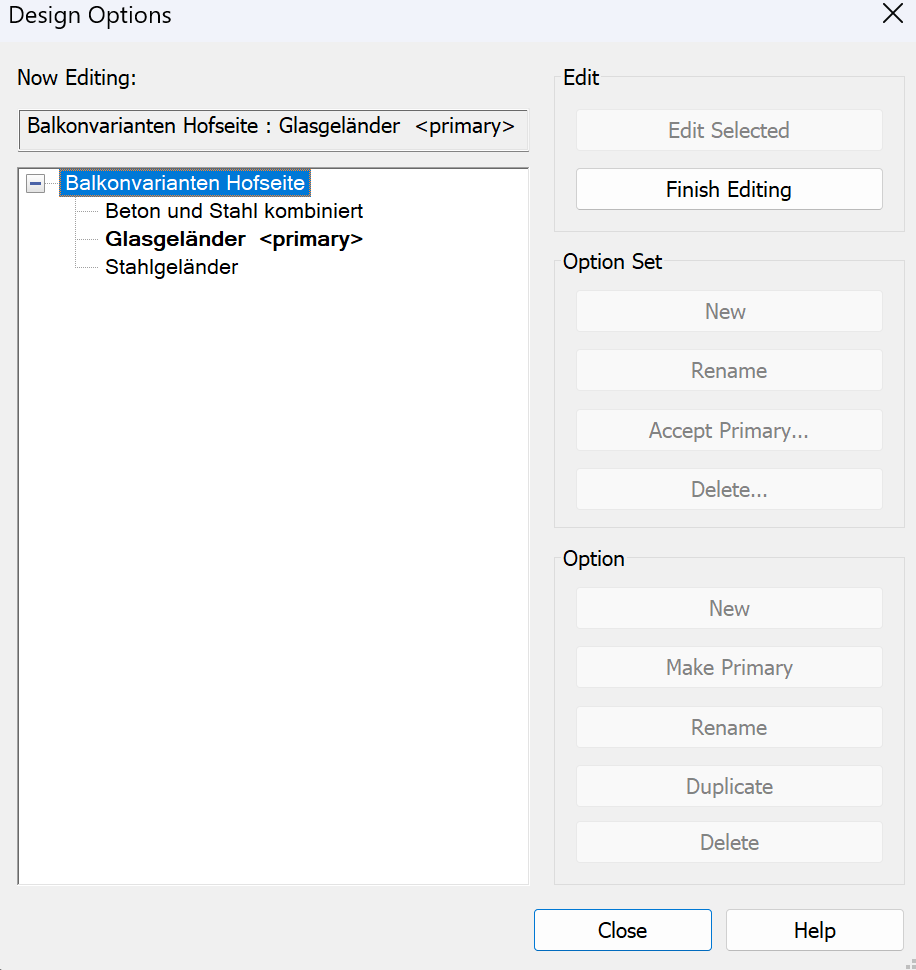
Варианты конструкции
- Design Option: одна альтернатива в модели.
- Option Set: группа альтернатив для проектного решения.
- Primary Option: вариант, который показывает автоматический вид, когда ни один вариант не редактируется.
- Main Model: общая модель вне этих альтернатив.
Найдите вариант и настройки его отображения
Проверки для распространённых случаев
Откройте Manage Links и убедитесь, что нужный файл загружен.
Проверьте Reveal Hidden Elements и сравните с 3D-видом. На диагностическом виде проверьте границы обрезки. Если скрыть только границу обрезки, сама обрезка продолжит действовать.
2. На видах различаются категории или фильтры
В View Template проверьте нужный параметр. Include определяет, управляет ли шаблон этой настройкой; её значение определяет отображение.
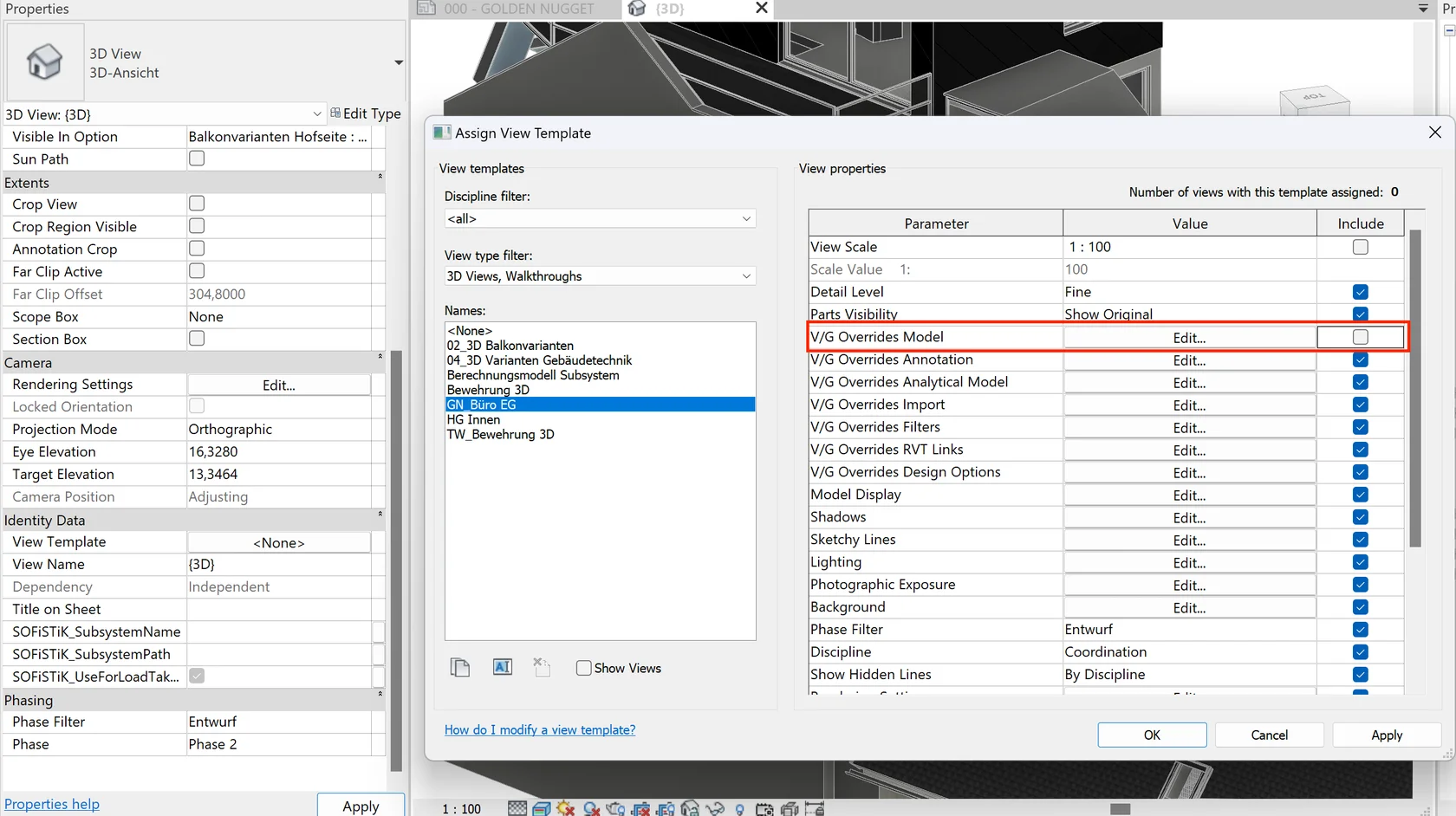
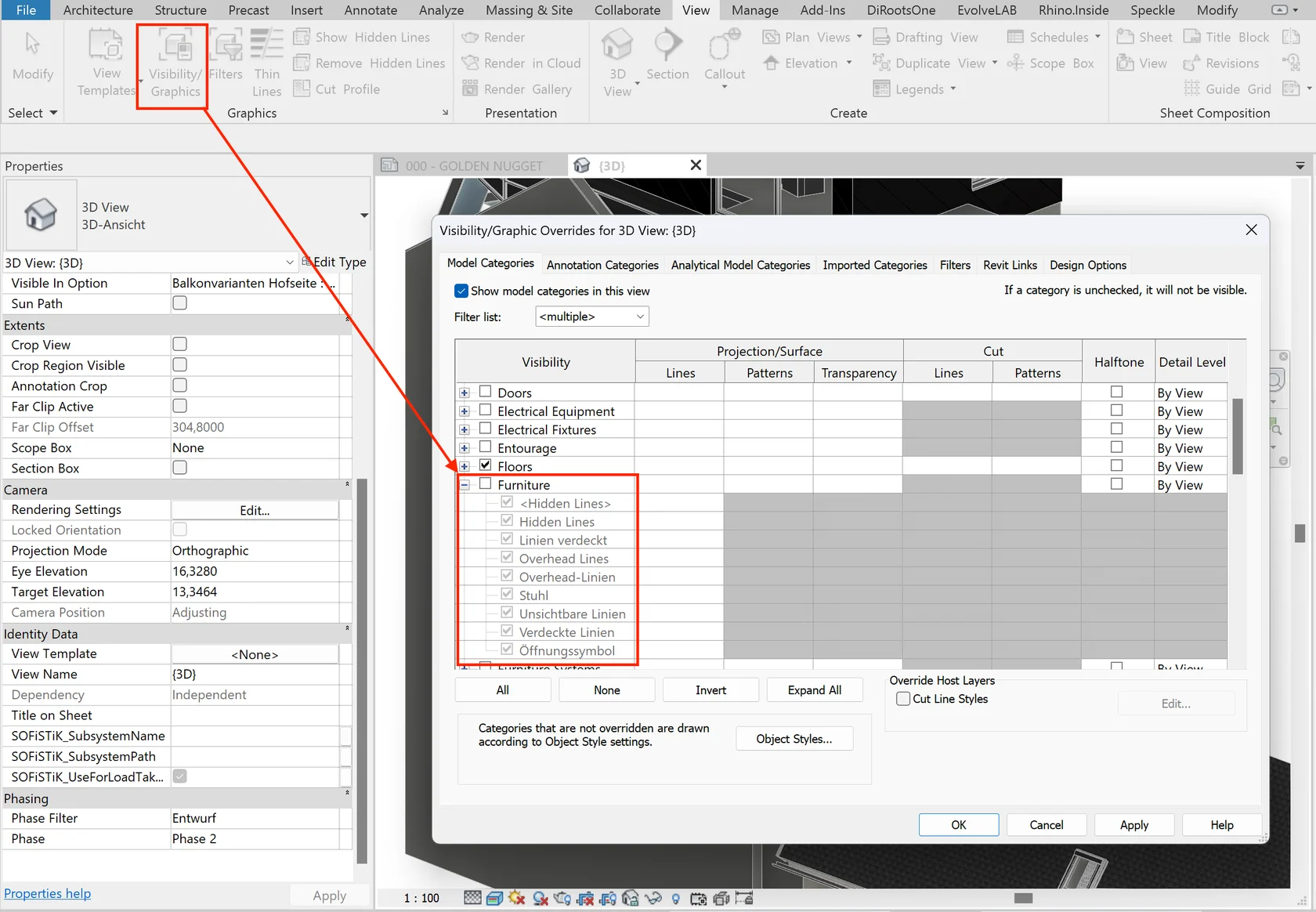
Проверьте нужные категории и подкатегории в Visibility/Graphics.
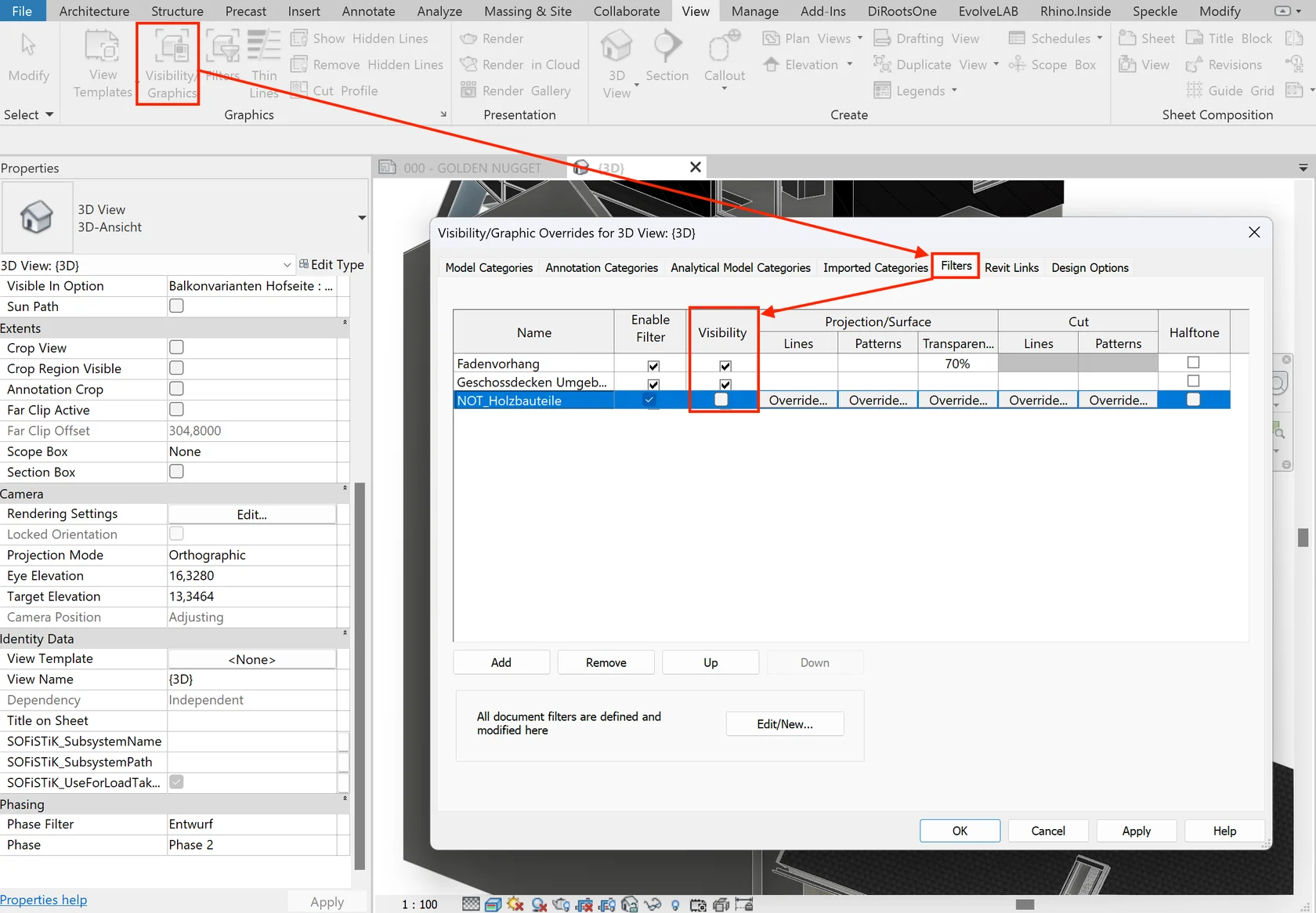
Просмотрите применённые фильтры и определите, каким правилам соответствует пропавший элемент.
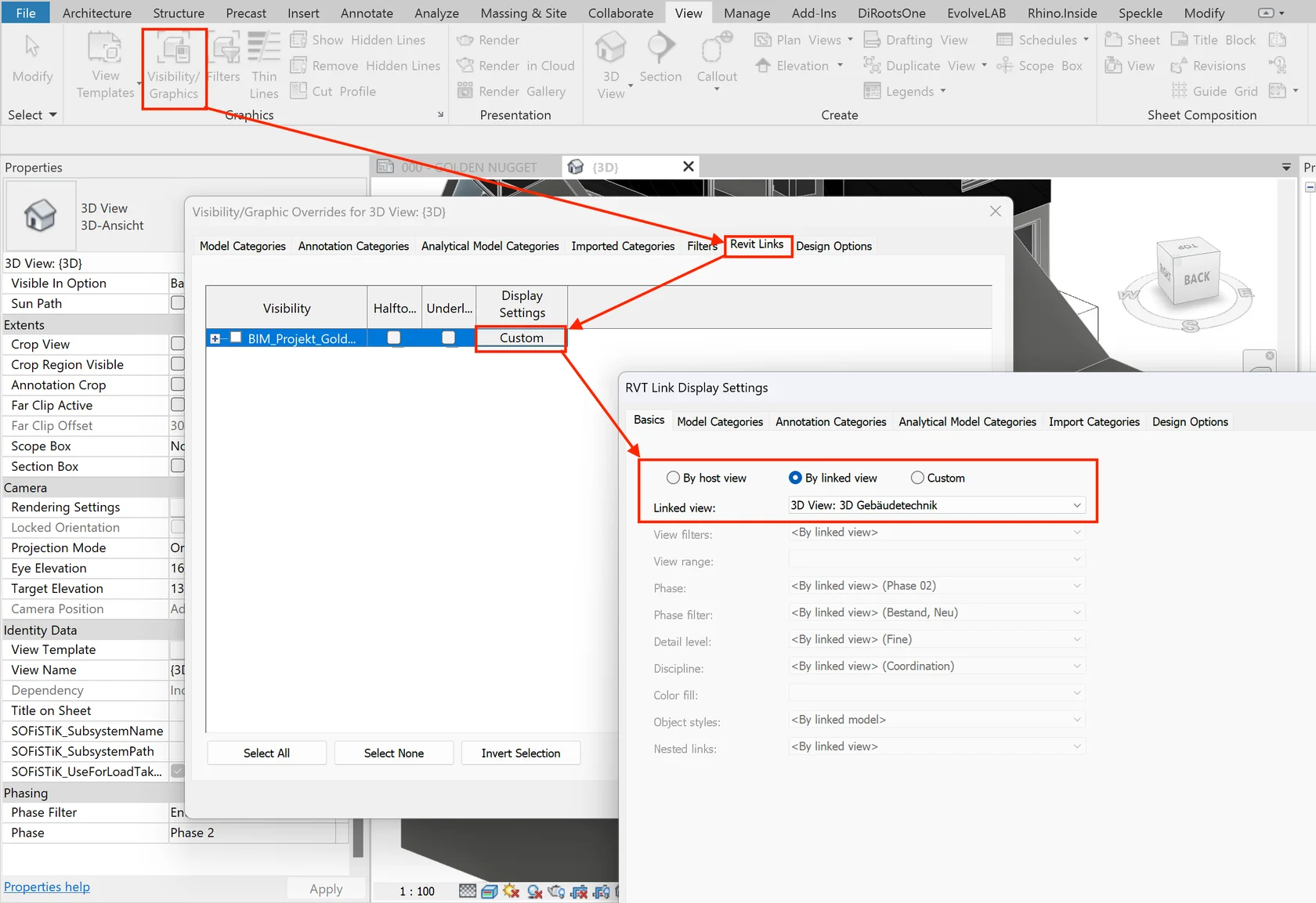
Проверьте выбранный Linked View и основу его отображения.
3. Не видно элементы рабочего набора
Сравните тот же рабочий набор на рабочем виде. Внесите минимальное подтверждённое исправление, сохранив предусмотренный стандарт видимости проекта.
4. Не видно проектную альтернативу
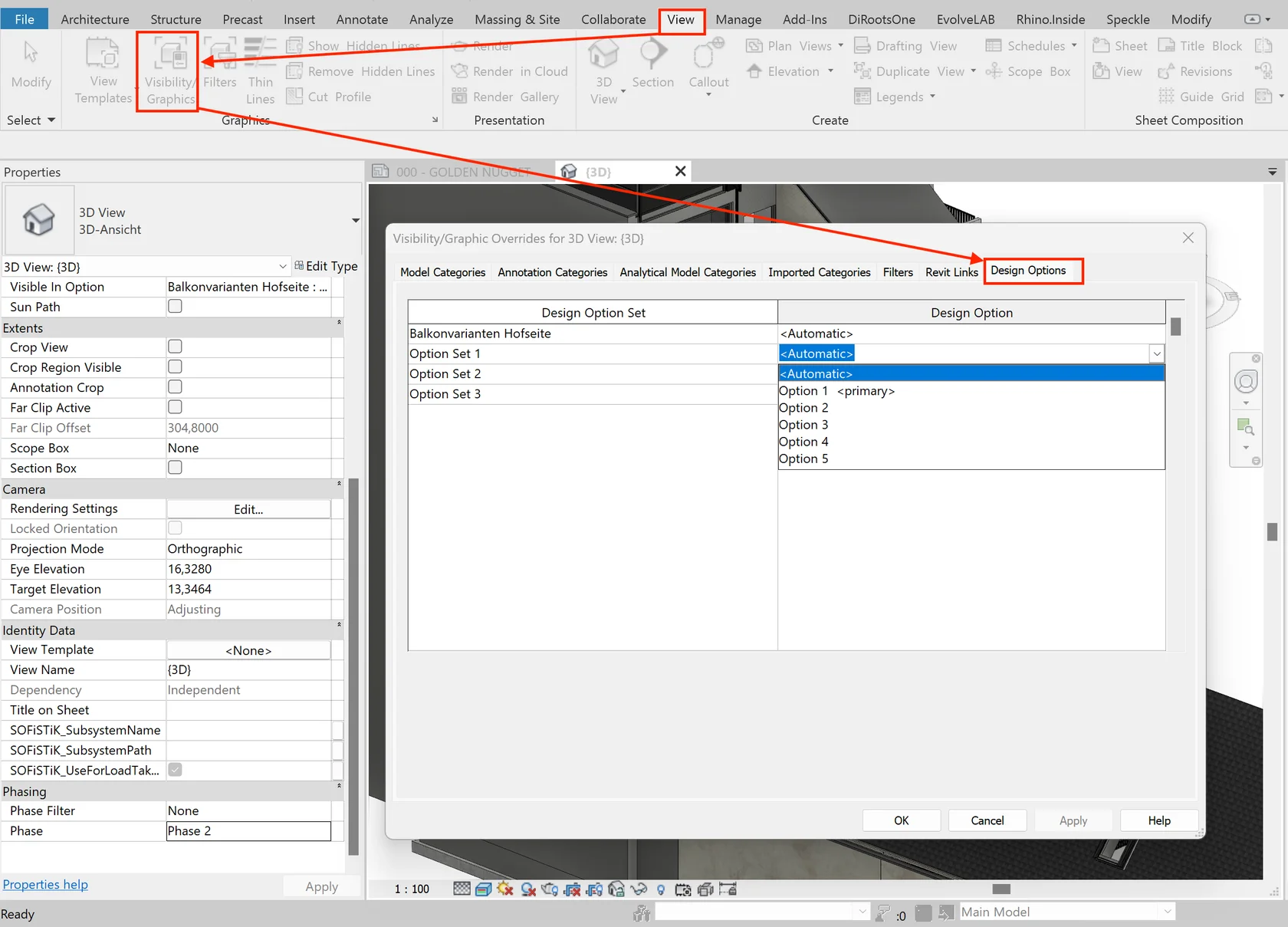
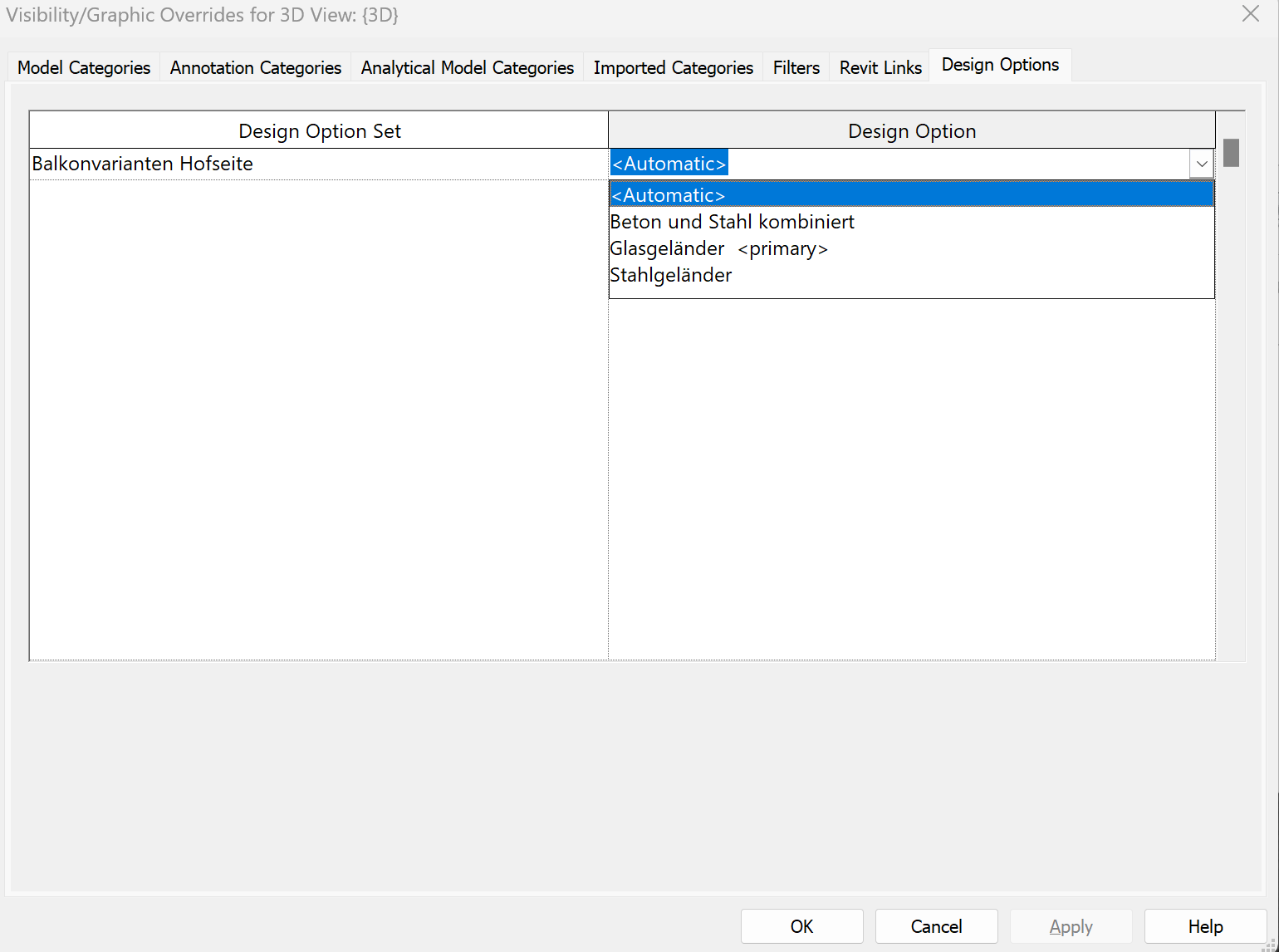
Найдите нужный вариант и откройте вкладку Design Options в настройках Visibility/Graphics вида.
Выберите нужный вариант для соответствующего набора.
5. Элемент виден, но не выделяется
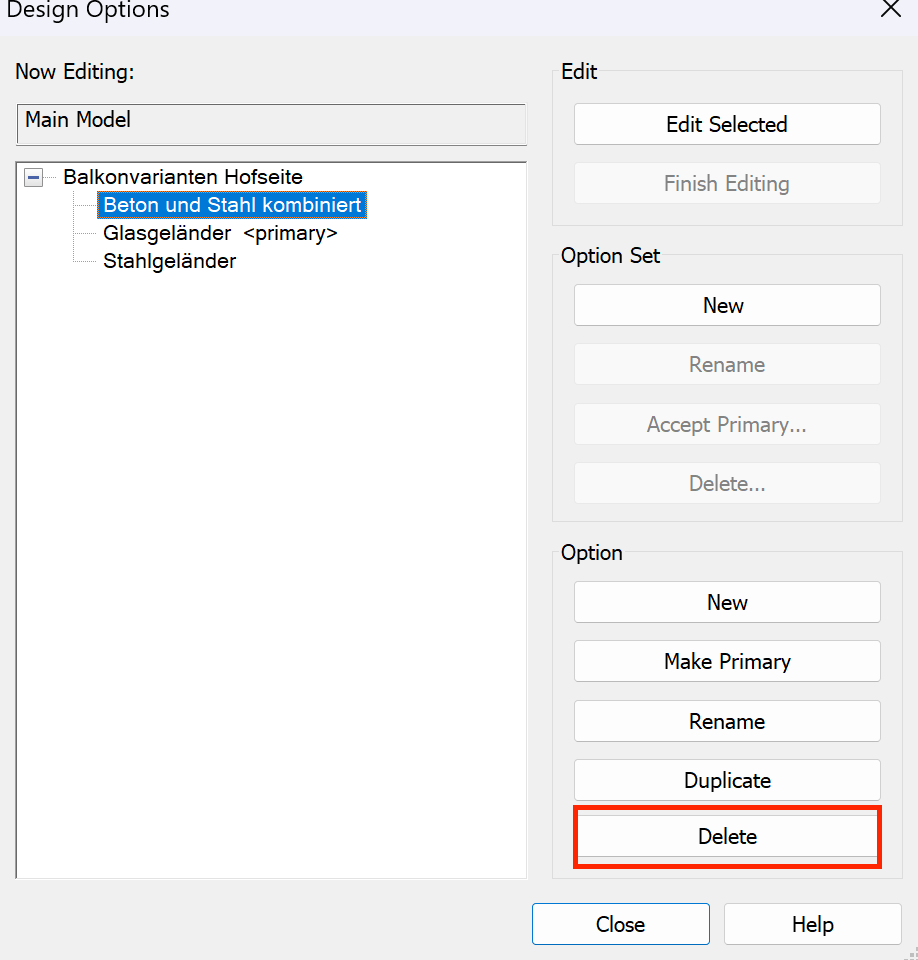
Войдите в нужный вариант для редактирования. Не принимайте и не удаляйте альтернативы только ради удобства выделения.
6. Спецификация показывает неожиданные результаты по вариантам
Исправьте состав данных, учитываемых спецификацией. Не удаляйте проектные альтернативы в качестве обходного решения для подсчёта или видимости.
7. Пропали аннотации
Проверьте Reveal Hidden Elements, соответствующие категории аннотаций и управляющий View Template. Убедитесь, что аннотация помещается внутри границ обрезки аннотаций.
Для аннотаций из связи проверьте, подходят ли выбранный связанный вид и настройки отображения аннотаций.
8. Не видно оси или уровни
Сравните границы оси или уровня на проблемном и рабочем видах.
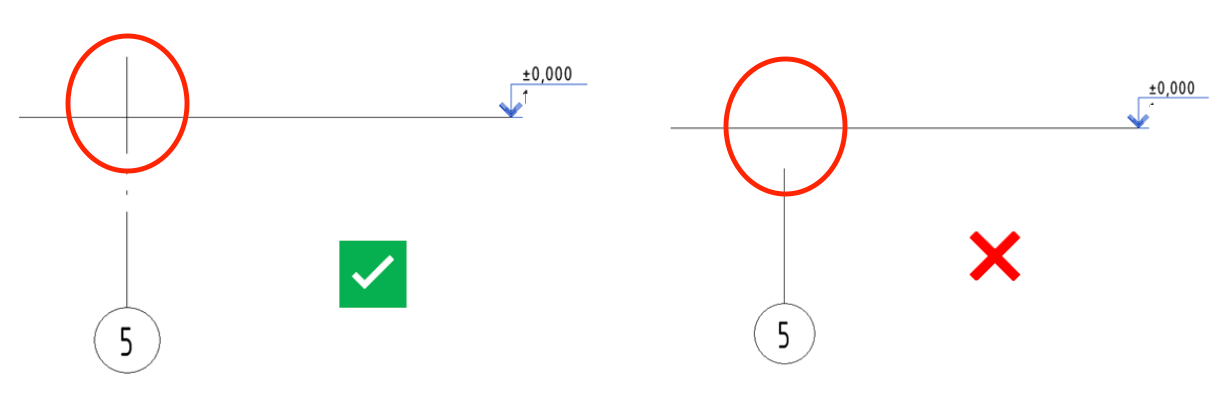
Проверьте Scope Box и фактический рабочий набор этого проекта. Названия рабочих наборов зависят от проекта; обязательного общего названия для уровней и осей нет.
9. Семейство отображается неправильно
Проверьте проблемный тип в небольшой диагностической модели, прежде чем менять семейство, используемое во всём проекте. Зафиксируйте семейство, вид и настройки, необходимые для воспроизведения проблемы.
Версии Revit и источники
Техническая проверка опирается на документацию Autodesk для Revit 2026. Скриншоты и анимации сохранены из предыдущей версии статьи, поэтому названия и расположение настроек могут отличаться в вашей версии или локализации. Это руководство по документации, а не утверждение, что каждый пример испытан во всех версиях Revit. Совместная работа и часть настроек связей зависят от продукта и проекта; набор возможностей Revit LT отличается.
Для точного поведения в вашей версии обращайтесь к соответствующему разделу Autodesk Help. Основные источники для проверок выше: